스크린타임 설정을 확인했더니 하루 평균 스마트폰 사용시간이 예상보다 훨씬 길게 나와서 놀랐습니다. 나만 이런 게 아니라 대부분 비슷한 반응을 보인다고 합니다. 지금부터 아이폰 스크린타임과 안드로이드 디지털 웰빙 설정법을 순서대로 정리해 드립니다.
스마트폰, 나도 모르게 너무 오래 보고 있었습니다
밥 먹을 때도, 잠들기 직전에도 손이 먼저 스마트폰으로 갑니다. 딱히 볼 게 없어도 습관적으로 화면을 켜는 경우가 대부분입니다.
문제는 이게 잘못됐다는 걸 알면서도 실제 사용시간을 눈으로 본 적은 별로 없다는 점입니다. 최근 스마트폰을 덜 쓰자는 디지털 디톡스 이야기가 다시 화제인 이유도 여기 있습니다.
다행히 아이폰과 안드로이드 모두 사용시간을 확인하고 앱별로 시간을 제한하는 기능을 기본으로 제공합니다. 설정만 해두면 별도 앱을 깔 필요도 없습니다.
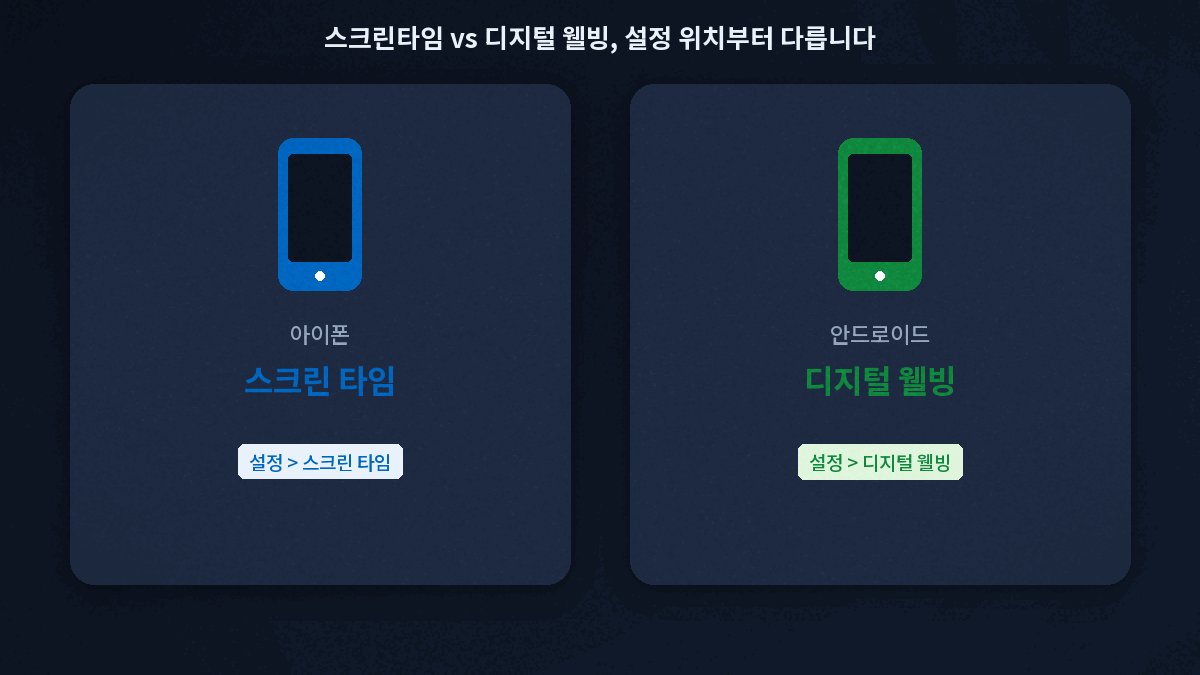
아이폰 스크린타임 설정하는 법
Apple 공식 설명에 따르면 스크린타임으로 확인할 수 있는 것은 다음과 같습니다.
"어떤 앱과 웹사이트를 얼마나 오래 사용했는지 등 기기 사용 시간에 대한 정보를 확인할 수 있습니다. 사용 시간 지정 및 제한을 설정할 수도 있습니다." — Apple 지원, iPhone에서 스크린 타임 시작하기
스크린타임 켜기
- 설정 앱으로 이동합니다.
- 스크린 타임을 탭합니다.
- 화면 안내에 따라 켭니다.
켜고 나면 언제든 기기 사용 리포트를 확인할 수 있습니다. 특정 앱을 사용한 시간, 화면을 깨운 빈도까지 자동으로 집계됩니다.
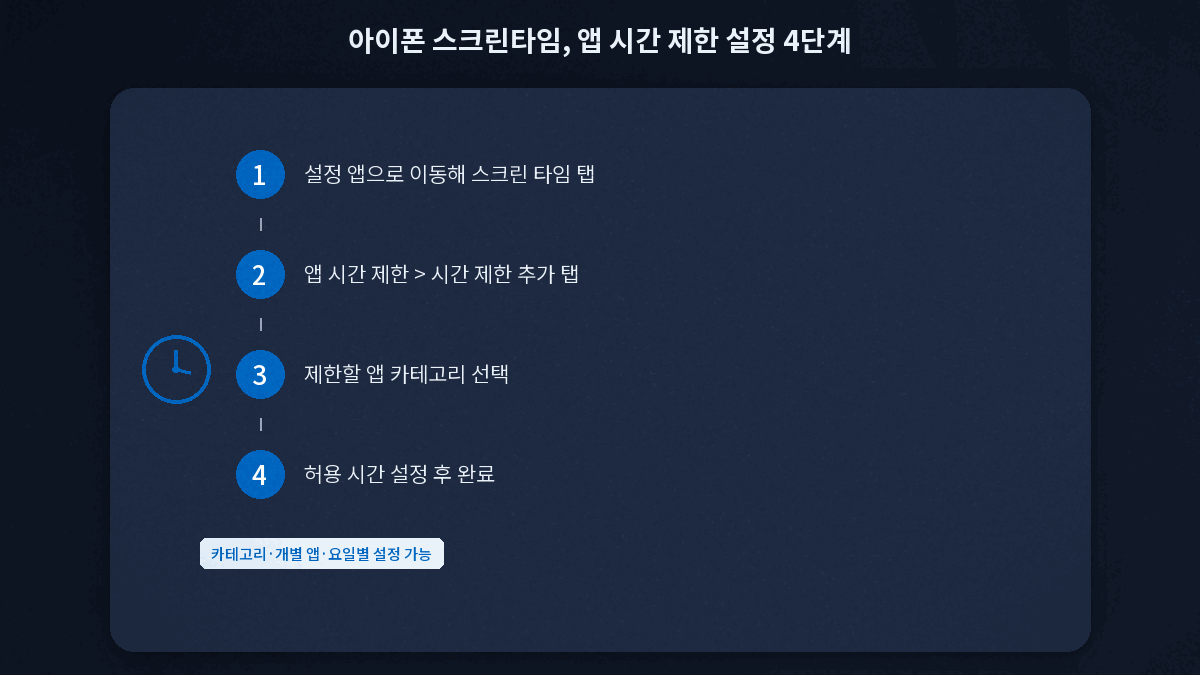
앱 사용 시간 제한 설정하기
정작 많이 쓰는 기능은 앱별 시간 제한입니다. Apple 공식 문서가 설명하는 절차는 다음과 같습니다.
- 설정 앱으로 이동해 스크린 타임을 탭합니다.
- 앱 시간 제한을 탭한 다음 시간 제한 추가를 탭합니다.
- 하나 이상의 앱 카테고리를 선택합니다.
- 오른쪽 상단의 다음을 탭한 다음, 허용 시간을 설정합니다.
"개별 앱에 대한 제한을 설정하려면 카테고리 이름을 탭하여 그 카테고리의 모든 앱을 확인한 다음 제한할 앱을 선택하십시오." — Apple 지원, 앱 사용 시간 제한 설정하기
게임이나 소셜 네트워킹처럼 카테고리 단위로 걸 수도 있고, 개별 앱 하나만 골라 제한할 수도 있습니다. 요일별로 다르게 설정하는 것도 가능합니다.
다운타임 시간 지정하기
저녁 식사나 취침 시간처럼 특정 시간대에 대부분의 앱을 못 쓰게 막아두는 기능입니다. Apple 공식 문서가 설명하는 절차는 다음과 같습니다.
- 설정 앱으로 이동해 스크린 타임을 탭합니다.
- 다운타임을 탭한 다음, '내일까지 다운타임 켜기'를 탭하거나 시간 지정을 탭해 미리 예약합니다.
- 매일 또는 요일별 사용자 설정을 선택한 후 시작 시간과 종료 시간을 설정합니다.
"다운타임의 시간을 지정하면 다운타임이 시작되기 5분 전에 미리 알림이 전송됩니다." — Apple 지원, iPhone에서 스크린 타임 시간 지정하기
스크린 타임 암호 설정하기
뒤에 나오는 체크리스트의 암호 설정 항목이 바로 이 기능입니다. Apple 공식 문서가 설명하는 절차는 다음과 같습니다.
- 설정 앱으로 이동해 스크린 타임을 탭합니다.
- 아래로 스크롤한 다음, '스크린 타임 설정 잠그기'를 탭합니다.
- 4자리 암호를 입력하고, 다시 입력해 확인합니다.
"본인의 암호를 설정하고 나서 스크린 타임 암호 복구를 설정할 수도 있습니다. 이 기능을 설정하면 스크린 타임 암호를 잊어버린 경우 Apple 계정을 사용하여 재설정할 수 있습니다." — Apple 지원, iPhone에서 스크린 타임 암호 생성, 관리 및 추적하기
안드로이드 디지털 웰빙 설정하는 법
안드로이드는 디지털 웰빙 이름으로 같은 역할을 합니다. Google 공식 설명입니다.
"일부 휴대전화에서는 잠금 해제 빈도와 각 앱을 사용하는 시간처럼 휴대전화를 쓰며 보내는 시간이 얼마나 되는지 알아보고 이 정보를 사용하여 디지털 웰빙을 개선할 수 있습니다." — Android 고객센터, 디지털 웰빙 기능으로 Android 휴대전화 사용 시간 관리하기
앱 타이머로 하루 사용 시간 제한하기
- 기기의 설정 앱을 엽니다.
- 디지털 웰빙, 앱 타이머를 차례로 탭합니다.
- 제한하려는 앱 옆의 타이머 설정을 탭합니다.
- 앱 사용 가능 시간을 선택하고 확인을 탭합니다.
설정한 시간이 지나면 앱이 종료되고 아이콘이 흐려집니다. 다만 앱 타이머는 자정에 자동으로 재설정되니, 오늘 안에 다시 쓰고 싶다면 같은 경로에서 타이머를 직접 삭제해야 합니다.
취침 모드·집중 모드도 함께 챙기세요
디지털 웰빙에는 시간 제한 말고도 두 가지 기능이 더 있습니다.
- 취침 모드: 정해둔 시간이 되면 화면을 흑백으로 바꾸거나 어둡게 유지해 수면을 방해하지 않게 합니다(설정, 디지털 웰빙, 취침 모드).
- 집중 모드: 방해되는 앱을 골라 일시중지합니다. 켜져 있는 동안은 해당 앱이 아예 실행되지 않고 알림도 오지 않습니다(설정, 디지털 웰빙, 집중 모드).
다른 사람이 내 기기의 앱 제한을 못 바꾸게 하려면 앱 제한 PIN도 걸 수 있습니다(설정, 디지털 웰빙, 앱 제한, 앱 제한 PIN). PIN은 본인만 알아야 하므로 다른 사람과 공유하지 않아야 합니다.

스크린타임과 디지털 웰빙, 뭐가 다른가요
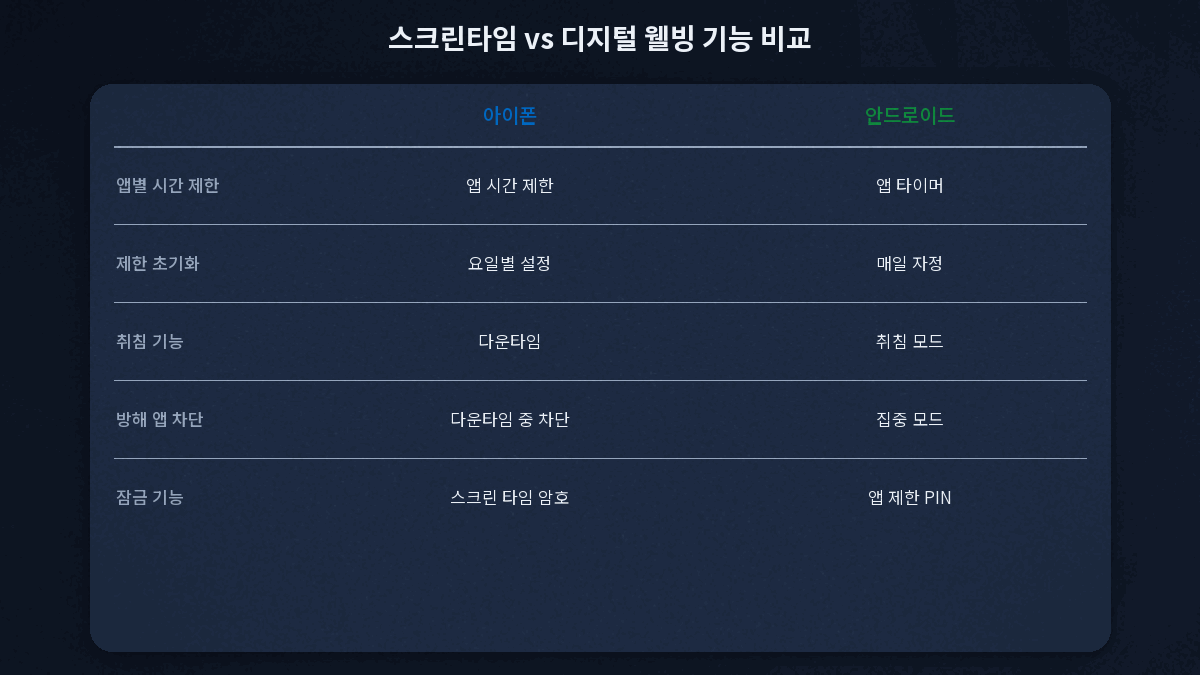
두 기능 모두 목적은 같지만 세부 명칭과 초기화 시점이 다릅니다.
| 항목 | 아이폰 스크린타임 | 안드로이드 디지털 웰빙 |
|---|---|---|
| 설정 위치 | 설정, 스크린 타임 | 설정, 디지털 웰빙 |
| 앱별 시간 제한 | 앱 시간 제한(카테고리·개별 앱) | 앱 타이머 |
| 제한 초기화 | 요일별 설정 가능 | 매일 자정 자동 재설정 |
| 취침 관련 기능 | 다운타임 | 취침 모드 |
| 방해 앱 차단 | 다운타임 중 앱 차단 | 집중 모드 |
| 잠금 기능 | 스크린 타임 암호 | 앱 제한 PIN |
매번 들어가기 귀찮다면 위젯으로 확인하기
홈 화면 위젯을 추가해두면 설정 화면까지 들어가지 않아도 오늘 사용 시간을 바로 확인할 수 있습니다.
- 아이폰: 홈 화면에 스크린 타임 위젯을 추가하면 오늘 사용 내역을 바로 볼 수 있습니다.
- 안드로이드: 홈 화면을 길게 눌러 위젯 목록에서 기기 사용 시간 위젯을 추가하면 가장 많이 쓴 앱 3개가 바로 표시됩니다.
이런 상황이라면 이렇게 써보세요
사례 1, 잠들기 전 SNS를 놓지 못하는 경우. 아이폰은 다운타임을, 안드로이드는 취침 모드를 밤 시간대로 설정해두면 그 시간엔 알림 자체가 오지 않아 자연스럽게 화면을 덜 보게 됩니다.
사례 2, 특정 앱만 유독 오래 쓰는 경우. 전체를 제한하기보다 그 앱 하나만 골라 하루 사용 시간을 걸어두는 편이 부담이 적습니다. 아이폰은 개별 앱 제한, 안드로이드는 앱 타이머로 각각 가능합니다.
사례 3, 아이 스마트폰을 관리해야 하는 경우. 두 기능 모두 다른 사람이 마음대로 못 바꾸도록 암호(아이폰은 스크린 타임 암호, 안드로이드는 앱 제한 PIN)를 걸 수 있습니다.
정리
- 아이폰은 설정, 스크린 타임, 안드로이드는 설정, 디지털 웰빙에서 사용시간을 확인하고 제한할 수 있습니다.
- 앱별 시간 제한은 아이폰이 앱 시간 제한, 안드로이드가 앱 타이머라는 이름으로 제공하며, 앱 타이머는 매일 자정 자동으로 재설정됩니다.
- 취침 시간대 방해를 줄이려면 아이폰은 다운타임, 안드로이드는 취침 모드를 쓰면 됩니다.
- 다른 사람이 설정을 못 바꾸게 하려면 암호(스크린 타임 암호·앱 제한 PIN)를 걸어두세요.
바로 따라 하기 체크리스트
- 아이폰은 설정, 스크린 타임에서, 안드로이드는 설정, 디지털 웰빙에서 오늘 사용 시간부터 확인하기
- 가장 오래 쓴 앱 1개를 골라 시간 제한 걸어보기
- 잠들기 전 방해가 됐다면 다운타임 또는 취침 모드 시간대 설정하기
- 다른 사람과 기기를 같이 쓴다면 암호(스크린 타임 암호·앱 제한 PIN) 설정하기
설정해보고 막히는 부분이 있으면 댓글로 남겨주세요. 확인 후 답변드립니다.
참고한 공식 문서
- Apple 지원, iPhone에서 스크린 타임 시작하기: 스크린타임 개요, 켜는 법, 요약 보기·끄는 법 확인
- Apple 지원, iPhone에서 스크린 타임 시간 지정하기: 앱 시간 제한, 다운타임 시간 지정 절차 확인
- Apple 지원, iPhone에서 스크린 타임 암호 생성, 관리 및 추적하기: 스크린 타임 암호 생성 절차 확인
- Android 고객센터, 디지털 웰빙 기능으로 Android 휴대전화 사용 시간 관리하기: 디지털 웰빙 개요, 앱 타이머·취침 모드·집중 모드·앱 제한 PIN 설정 절차 확인
위 내용은 2026년 8월 26일 Apple·Google 공식 지원 페이지를 직접 확인한 기준입니다.
'IT·테크 > 모바일·기기' 카테고리의 다른 글
| 카카오톡 용량 줄이기, 대화 안 지우고 공간 확보하는 순서 (0) | 2026.08.31 |
|---|---|
| 알뜰폰 요금제 비교, 이 3가지 안 보면 손해입니다 (0) | 2026.08.27 |
| 갤럭시 Z폴드8 사전예약 총정리 — 언팩 전 준비 5가지 (2026) (0) | 2026.08.26 |
| 중고폰 구매 확인사항 5가지, IMEI 조회로는 3가지를 못 잡습니다 (0) | 2026.08.26 |
| 갤럭시 폴드8 공시지원금 최대 57만원, 확정은 8월 4일 (0) | 2026.08.25 |

