아이폰 화면 녹화는 제어 센터의 화면 기록 버튼으로 시작하고, 마이크를 켜면 오디오도 함께 담을 수 있습니다. Apple 공식 문서 기준으로 시작부터 중단, 저장 위치, 편집까지 순서대로 정리했습니다. 처음 해 보는 분도 2분이면 따라 할 수 있고, 문서에서 확인하지 못한 부분은 숨기지 않고 표시했습니다.
- Apple 한국어 문서는 화면 녹화를 「화면 기록」이라고 부릅니다. 같은 기능입니다.
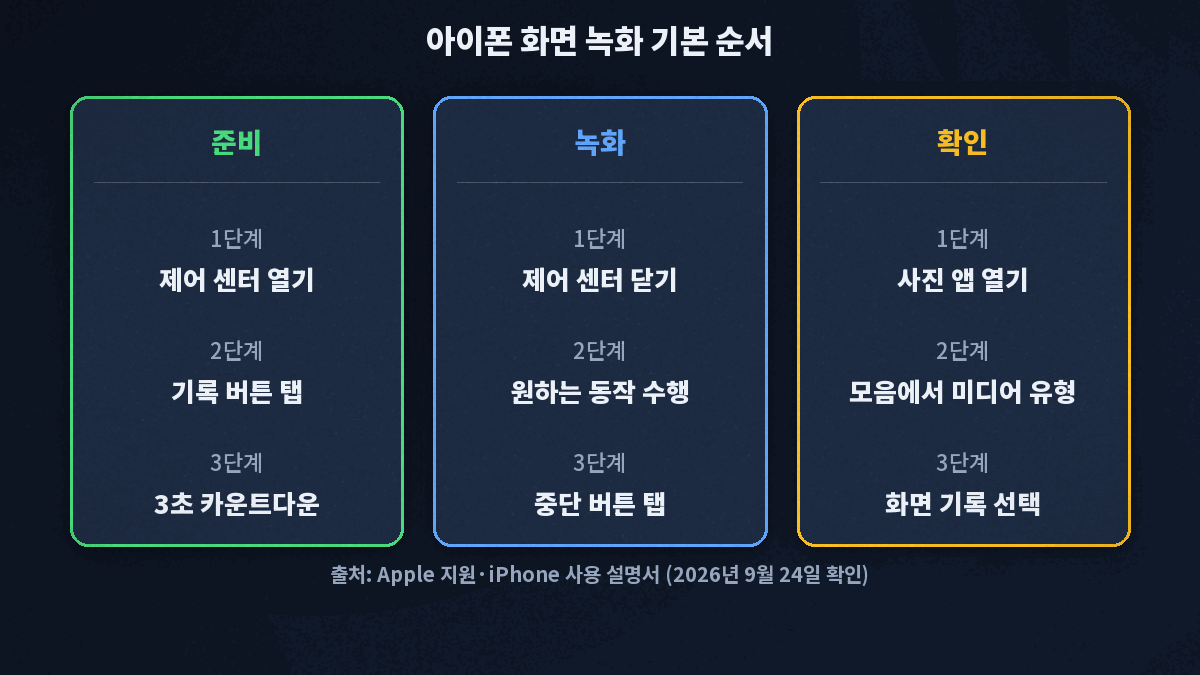
- 제어 센터에서 화면 기록 버튼을 탭하면 3초 카운트다운 뒤 녹화가 시작됩니다.
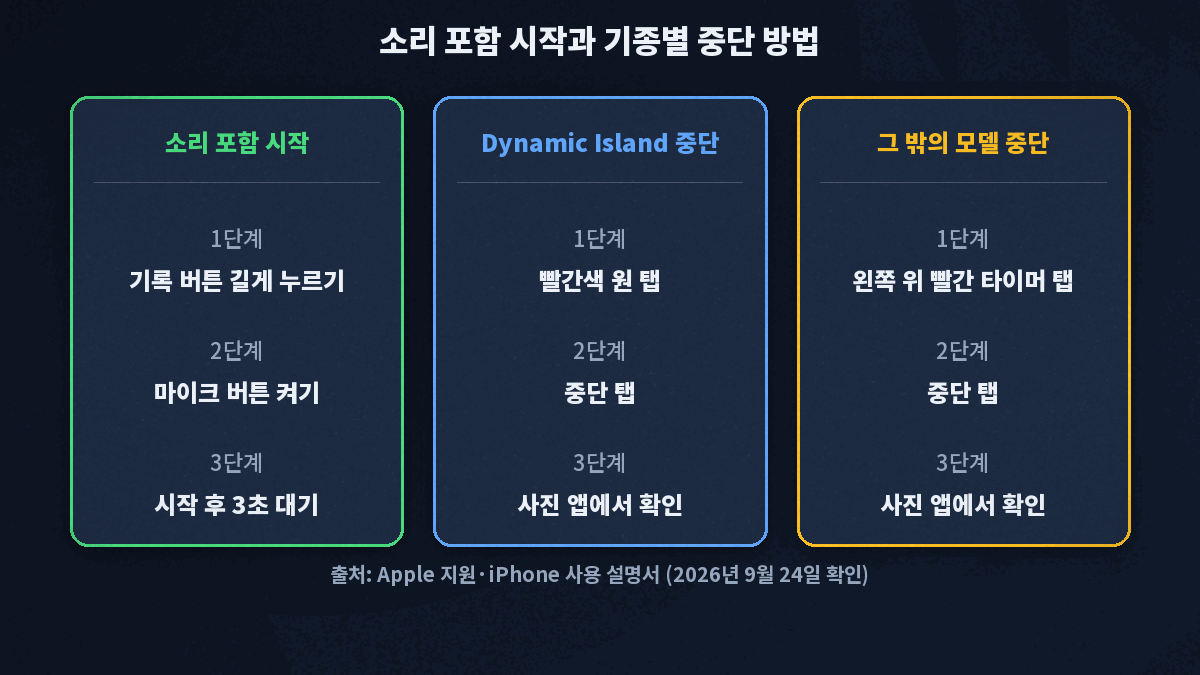
- 소리를 넣으려면 화면 기록 버튼을 길게 눌러 마이크를 켠 다음 시작합니다.
- 녹화한 영상은 사진 앱에 자동으로 저장됩니다.
목차: 한눈에 보기 · 상황별 확인 · 제어 센터 열기 · 버튼 추가 · 중단과 저장 위치 · 소리 넣기 · 영상 다듬기 · 안 될 때 · 자주 묻는 질문 · 체크리스트 · 확인하지 못한 것
아이폰 화면 녹화 방법 한눈에 보기
Apple 지원 문서의 첫 문장은 이렇게 시작합니다.
제어 센터에서 iPhone, iPad 또는 iPod touch의 화면 기록을 시작하고 사운드를 녹음할 수 있습니다.
하고 싶은 일별로 정리하면 아래와 같습니다.
| 하고 싶은 일 | 방법 | 출처 |
|---|---|---|
| 화면 녹화 시작 | 제어 센터에서 기록 버튼을 탭하고 3초 카운트다운을 기다립니다 | Apple 지원 |
| 소리 포함 녹화 | 기록 버튼을 길게 누르고 마이크를 켠 다음 시작합니다 | Apple 지원 |
| 녹화 중단 | 화면 상단의 기록 표시를 탭하고 중단을 탭합니다 | Apple 지원 |
| 녹화본 찾기 | 사진 앱에서 화면 기록을 선택합니다 | 사용 설명서 |
| 기록 버튼이 없을 때 | 제어 센터에 제어 항목을 추가합니다 | 제어 센터 문서 |
내 상황에 맞게 어디부터 볼까
내 경우만 읽어도 됩니다.
처음 녹화해 보는 경우. 「제어 센터 열기」와 「중단과 저장 위치」 절만 순서대로 따라 하면 됩니다.
제어 센터에 기록 버튼이 안 보이는 경우. 「제어 센터에 화면 기록 버튼 추가하기」 절로 가세요.
내 목소리나 설명을 함께 담고 싶은 경우. 「소리 넣기」 절을 보세요. 마이크를 켜는 방법이 나옵니다.
홈 버튼이 있는 오래된 아이폰(SE, 8 이전)인 경우. 제어 센터를 여는 방향이 다릅니다. 「제어 센터 열기」 절에 모델별로 정리했습니다.
아이폰 화면 녹화 제어 센터 열기
제어 센터를 여는 방법은 모델에 따라 다릅니다. Apple 지원의 제어 센터 안내를 옮깁니다.
- iPhone X 및 이후 모델: 화면의 오른쪽 상단 모서리를 쓸어내립니다. 닫을 때는 화면을 탭하거나 화면 하단에서 쓸어올립니다.
- iPhone SE, iPhone 8 및 이전 모델: 화면의 하단 가장자리를 쓸어올립니다. 닫을 때는 화면 상단을 탭하거나 홈 버튼을 누릅니다.
화면 상단 중앙에서 너무 가까운 곳을 쓸어내리면 제어 센터가 아닌 알림 센터가 열릴 수 있다고 Apple이 안내합니다. 열리지 않으면 오른쪽 모서리 쪽에서 다시 시도하세요.
아이폰 화면 녹화 버튼이 안 보일 때 제어 센터에 추가하기
Apple 사용 설명서는 화면 기록 제어기가 보이지 않으면 제어 센터에 추가하라고 안내합니다. 추가 절차는 제어 센터 사용자화 문서에 있습니다.
- 제어 센터를 엽니다.
- 제어 센터에서 제어 항목 편집을 시작합니다(Apple 문서는 편집 버튼을 탭하라고 안내합니다).
- 화면 하단의 제어 항목 추가를 탭해 제어 항목 갤러리를 엽니다.
- 갤러리에서 화면 기록 제어 항목을 탭해 제어 센터에 추가합니다.
- 화면 하단 중앙을 쓸어올려 제어 센터를 닫습니다.
같은 문서에는 제어 항목을 드래그해 순서를 바꾸거나 왼쪽 상단 버튼으로 제거할 수 있다고 적혀 있습니다. 자주 쓰는 위치로 옮겨 두면 편합니다.
아이폰 화면 녹화 중단과 저장 위치
녹화가 시작되면 제어 센터를 쓸어올려 닫은 뒤 녹화할 동작을 하면 됩니다. 사용 설명서 기준 시작 순서는 제어 센터 열기, 기록 버튼 탭, 3초 카운트다운 대기입니다.
녹화 중단하기
기종에 따라 중단 위치가 다릅니다. 사용 설명서의 안내입니다.
- Dynamic Island를 지원하는 iPhone 모델: 빨간색 원을 탭한 다음 중단을 탭합니다.
- 기타 모든 모델: 화면 상단 왼쪽에 있는 타이머(빨간색으로 강조 표시됨)를 탭한 다음 중단을 탭합니다.
Apple 지원 문서는 제어 센터를 열고 빨간색 기록 버튼을 탭해서도 중단할 수 있다고 안내합니다. 어느 기종이 Dynamic Island를 지원하는지는 Apple의 기종 사양에서 확인하세요. 이 글에서는 기종 목록을 다루지 않습니다.
녹화본 찾기
화면 기록은 사진 보관함에 자동으로 저장됩니다. 사진 앱에서 모음을 탭하고 아래로 스크롤해 미디어 유형에서 화면 기록을 탭하면 됩니다. 지원 문서에는 사진 앱의 보관함에서 화면 기록을 선택하라고 적혀 있어 iOS 버전에 따라 메뉴 이름이 조금 다를 수 있습니다.
아이폰 화면 녹화 소리 넣기
소리를 함께 담으려면 화면 기록을 시작하기 전에 마이크를 켭니다. Apple 지원 문서의 순서는 다음과 같습니다.
- 화면의 오른쪽 상단 모서리에서 쓸어내려 제어 센터를 엽니다.
- 기록 버튼을 길게 누릅니다.
- 마이크 버튼을 탭해 켭니다.
- 기록 버튼을 탭하고 3초 카운트다운을 기다립니다.
사용 설명서는 마이크를 켜서 오디오를 추가할 수 있다고 설명합니다. 다만 마이크를 켜지 않았을 때 앱 소리 같은 기기 내부 소리가 녹음되는지는 확인한 문서 3곳 모두 명시하지 않았습니다(미확인). 중요한 영상이라면 먼저 10초 정도 짧게 녹화해서 소리가 들어갔는지 재생해 보세요.
아이폰 화면 녹화 영상 다듬기
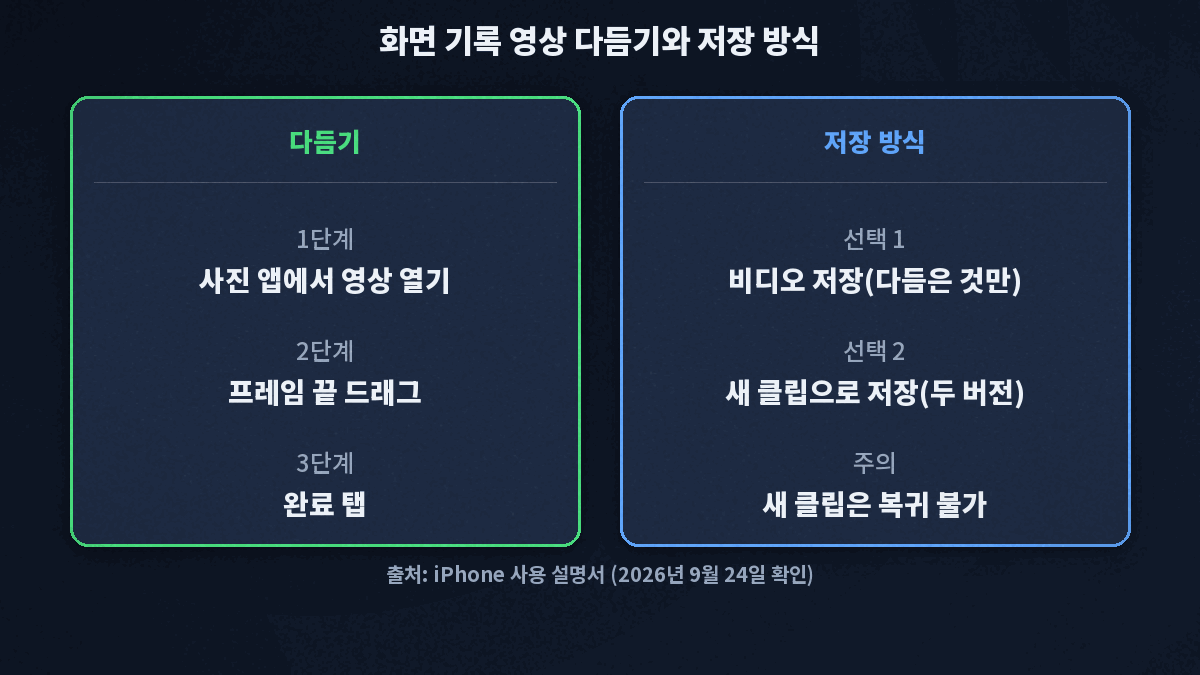
녹화가 끝난 영상은 사진 앱에서 시작과 끝을 잘라 낼 수 있습니다. Apple 사용 설명서의 순서입니다.
- 사진 앱에서 영상을 열고 편집 버튼을 탭합니다.
- 영상 아래 프레임 뷰어의 한쪽 끝을 드래그해 시작 시간과 종료 시간을 조절합니다.
- 완료를 탭합니다.
- 비디오 저장을 탭하면 다듬은 영상만 저장되고, 새로운 클립으로 비디오 저장을 탭하면 두 가지 버전으로 저장됩니다.
저장한 뒤 편집을 취소하려면 영상을 열고 편집을 탭한 다음 복귀를 탭합니다. 다만 새로운 클립으로 저장한 영상은 원본으로 되돌릴 수 없다고 Apple이 안내하니, 원본이 필요하면 클립 저장 방식을 고르세요.
아이폰 화면 녹화가 안 될 때 확인할 것
Apple 문서가 밝힌 제한은 두 가지입니다.
- 일부 앱에서는 오디오 또는 비디오를 기록하지 못할 수 있습니다. 어느 앱이 해당하는지는 문서에 나와 있지 않습니다(미확인).
- 화면을 기록하는 동시에 화면 미러링을 사용할 수는 없습니다. 화면 미러링은 아이폰 화면을 다른 화면에 그대로 띄우는 기능입니다.
녹화 후 저장 공간이 부족하다면 스마트폰 저장공간 정리 가이드를 참고하세요. 윈도우 PC에서 화면을 녹화하는 방법은 윈도우 화면 녹화 가이드에 정리해 두었습니다.
아이폰 화면 녹화 자주 묻는 질문
Q. 화면 녹화와 화면 기록은 다른 기능인가요?
같은 기능입니다. Apple 한국어 문서는 「화면 기록」이라고 부르고, 일부 문서에는 「녹화 버튼」이라는 표현도 함께 나옵니다.
Q. 녹화 시작 전에 왜 3초를 기다리나요?
Apple 문서에 기록이 시작되기 전 3초 카운트다운이 진행된다고 적혀 있습니다. 그동안 제어 센터를 닫고 녹화할 화면을 준비하면 됩니다.
Q. 제어 센터가 안 열리고 알림 센터가 열려요.
화면 상단 중앙에서 너무 가까운 곳을 쓸어내리면 알림 센터가 열릴 수 있다고 Apple이 안내합니다. 오른쪽 상단 모서리에서 쓸어내려 보세요.
Q. 스크린샷과 화면 녹화는 어떻게 다른가요?
스크린샷은 정지 화면을, 화면 기록은 화면의 움직임을 비디오로 저장합니다. 사용 설명서에 스크린샷 안내가 별도 문서로 연결돼 있습니다.
Q. 녹화 시간에 제한이 있나요?
Apple 문서에서 녹화 길이 제한은 확인하지 못했습니다(미확인). 긴 영상은 저장 공간을 먼저 확인하세요.
아이폰 화면 녹화 체크리스트
- 제어 센터에서 화면 기록 버튼이 보이는지 확인했다.
- 소리가 필요하면 기록 버튼을 길게 눌러 마이크를 켰다.
- 3초 카운트다운 동안 제어 센터를 닫고 화면을 준비했다.
- 내 기종에 맞는 중단 방법(빨간 원 또는 왼쪽 상단 타이머)을 알고 있다.
- 사진 앱의 화면 기록에서 영상과 소리를 확인했다.
- 필요하면 사진 앱에서 시작과 끝을 다듬었다.
다른 기종이나 상황에서 막힌 부분이 있으면 댓글로 남겨 주세요. 다음 글에서 이어서 다루겠습니다.
확인하지 못한 것
- 마이크를 켜지 않을 때의 기기 내부 소리: Apple 한국어 지원 문서, iPhone 사용 설명서, 영어 지원 문서 3곳 모두 명시하지 않았습니다.
- 기록이 막히는 앱 목록과 녹화 길이 제한: 문서에 「일부 앱」이라고만 적혀 있습니다.
- iOS 버전별 메뉴 표기: 지원 문서(보관함)와 사용 설명서(모음)의 표기가 달랐고, 내 iOS 버전에서의 정확한 화면은 확인하지 못했습니다.
참고한 공식 문서
- iPhone, iPad 또는 iPod touch에서 화면 기록하기 - Apple 지원 (게시 2026년 9월 19일): 시작·중단·소리·제한
- iPhone에서 화면 기록 찍기 - iPhone 사용 설명서: 기종별 중단, 저장 위치
- iPhone에서 제어 센터에 접근하기 - Apple 지원 (게시 2026년 6월 3일): 모델별 열기·닫기
- iPhone에서 제어 센터 사용하기 및 사용자화하기: 제어 항목 추가
- iPhone에서 비디오 길이 다듬기, 속도 조절 및 오디오 편집하기: 영상 다듬기·저장 방식
위 내용은 2026년 9월 24일 Apple 공식 지원 페이지를 직접 확인한 기준입니다. iOS 버전에 따라 화면 표기가 다를 수 있습니다. 이 글의 사실 정보는 Apple 공식 문서만을 근거로 했습니다.
'IT·테크 > 모바일·기기' 카테고리의 다른 글
| 스마트 스위치 사용법, 새 갤럭시에서 카카오톡 복원 안 되는 이유 (0) | 2026.09.24 |
|---|---|
| 엠세이퍼 이용법, 내 명의로 휴대폰 몰래 개통됐는지 3분이면 확인됩니다 (0) | 2026.09.24 |
| 이심으로 바꾸고 싶다면 이 순서부터 확인하세요 (0) | 2026.09.23 |
| 아이폰18 프로 자급제 vs 통신사, 사전예약 끝난 지금 어디서 살까 (0) | 2026.09.21 |
| 갤럭시워치9 가격 총정리, 워치8과 다른 점 5가지 (0) | 2026.09.15 |


