갤럭시에서 아이폰으로, 혹은 반대로 기기변경 데이터 이전을 하면 카카오톡 사진만 사라지는 경우가 흔합니다. 이 글에서 운영체제가 같을 때와 다를 때, 각각 사진까지 빠짐없이 옮기는 순서를 정리했습니다. 준비물은 케이블 하나, 시간은 10분이면 충분합니다.
기기변경 데이터 이전, 카카오톡 사진만 사라지는 이유
새 폰을 켜고 스마트 스위치나 클라우드로 옮기면 앱도, 연락처도, 카카오톡 대화방 목록도 다 그대로 있습니다. 그런데 사진첩만 열면 예전 대화에 있던 사진과 동영상이 텅 비어 있는 경우가 많습니다.
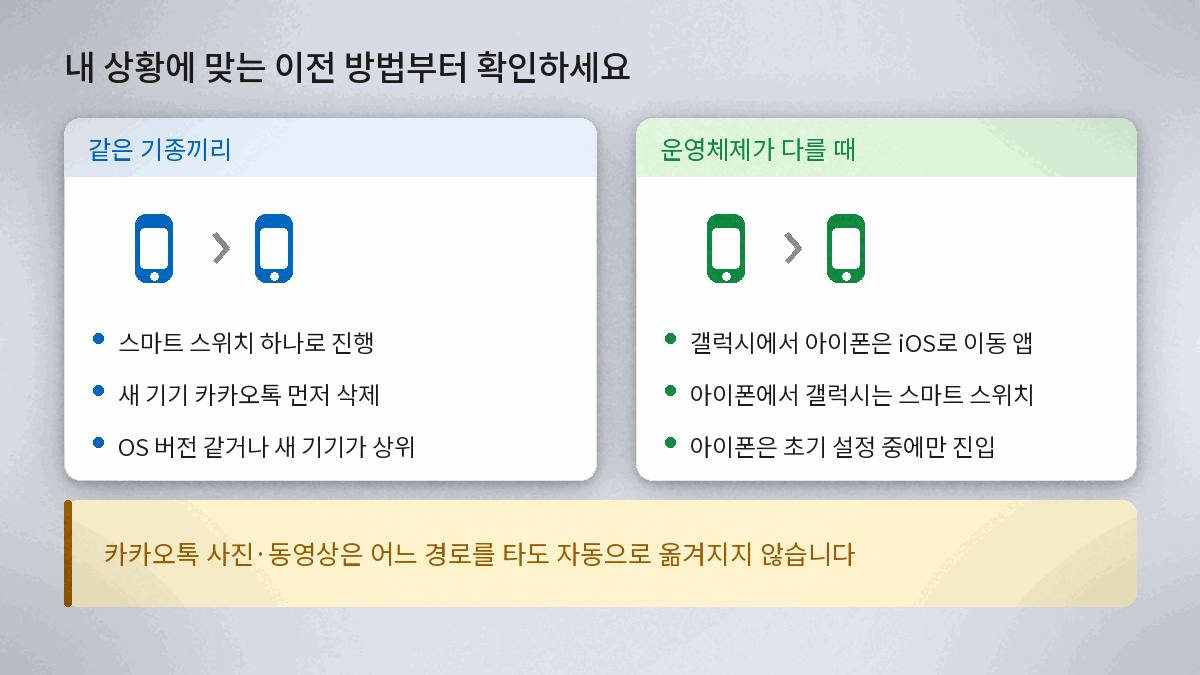
원인은 단순합니다. 카카오톡의 일반 백업은 원래 텍스트 대화만 대상으로 하고, 스마트 스위치 같은 기기 이전 도구도 운영체제가 바뀌면 미디어까지 통째로 옮기지 못합니다. 게다가 새 기기에 카카오톡이 먼저 설치돼 있으면 이전 자체가 막힙니다.
그래서 순서가 중요합니다. 기기 데이터 이전과 카카오톡 이전을 따로 계획해야 사진까지 남길 수 있습니다.
같은 기종끼리 기기변경 데이터 이전, 스마트 스위치로 옮기는 법
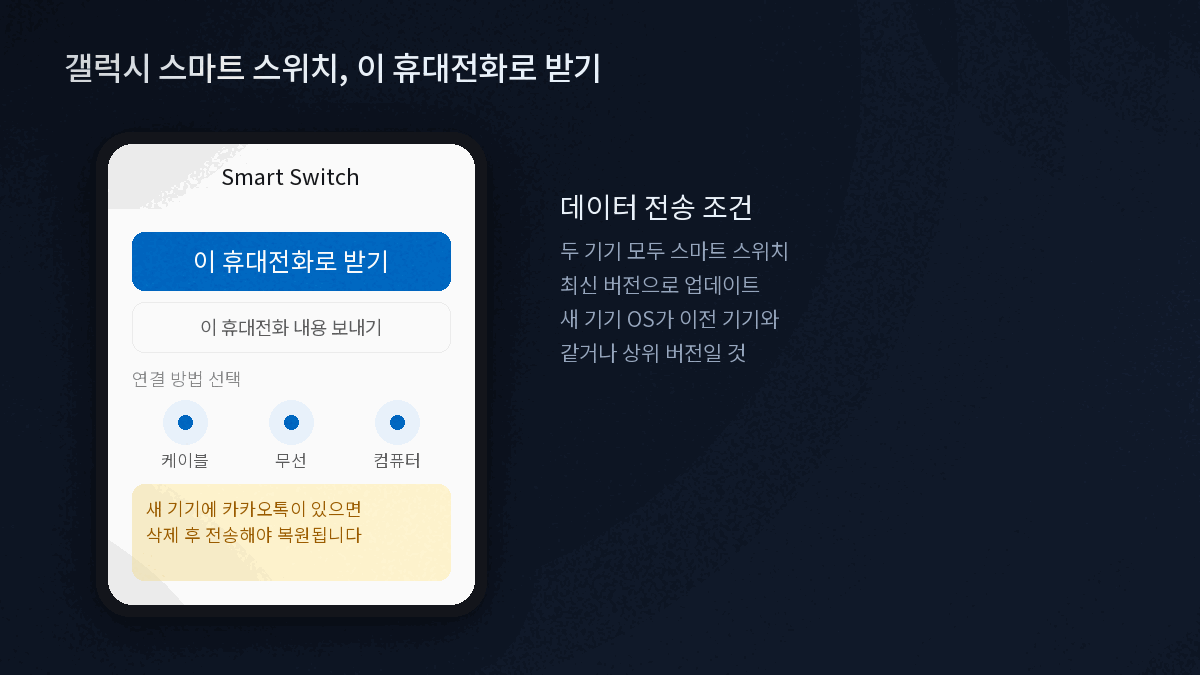
갤럭시에서 갤럭시로 옮기는 가장 기본적인 방법은 삼성 스마트 스위치입니다. 삼성 서비스센터 공식 안내에 따르면 순서는 다음과 같습니다(삼성 서비스센터).
- 새 휴대전화에서 스마트 스위치 앱을 실행합니다.
- 이 휴대전화로 받기를 선택하고 이전 기기 종류를 고릅니다.
- 케이블, 무선, 컴퓨터 중 연결 방법을 선택합니다.
- 이전 기기에서도 스마트 스위치를 켜고 같은 연결 방법을 선택해 전송을 시작합니다.
여기서 카카오톡이 자주 걸립니다. 같은 공식 안내는 새 갤럭시 기기에 카카오톡 앱이 이미 설치돼 있으면 데이터 복원이 되지 않는다고 명시합니다(삼성 서비스센터). 새 기기의 카카오톡을 먼저 지운 뒤 전송해야 합니다. 데이터 전송은 두 기기의 OS 버전이 같거나 새 기기 쪽이 상위 버전일 때만 가능합니다.
갤럭시와 아이폰 사이, 운영체제가 다를 때 기기변경 데이터 이전
같은 OS끼리와 달리 안드로이드와 아이폰을 오갈 때는 스마트 스위치 하나로 끝나지 않습니다. 방향에 따라 쓰는 도구 자체가 다릅니다.
갤럭시에서 아이폰으로 옮길 때
애플 공식 지원 문서는 안드로이드에서 아이폰으로 옮길 때 'iOS로 이동'(Move to iOS) 앱을 쓰라고 안내합니다(Apple 지원). 갤럭시의 플레이스토어에서 이 앱을 먼저 설치합니다.
중요한 건 진입 시점입니다. 이 앱은 아이폰을 초기 설정하는 중, '앱 및 데이터' 화면에서만 연결할 수 있습니다. 이미 설정을 마친 아이폰이라면 한 번 초기화한 뒤 처음부터 다시 진행해야 합니다.
아이폰에서 갤럭시로 옮길 때
반대 방향은 갤럭시 쪽의 스마트 스위치 앱을 그대로 씁니다. 갤럭시에서 스마트 스위치를 열고 이전 기기 종류를 아이폰으로 선택하면, 연락처·사진·캘린더 같은 기본 데이터를 케이블이나 무선으로 가져올 수 있습니다(삼성 서비스센터).
다만 이 경로 역시 카카오톡 대화 자체는 옮기지 못합니다. 카카오톡은 다음 항목에서 따로 챙겨야 합니다.
카카오톡 대화와 사진, 빠짐없이 옮기는 법
카카오 고객센터 공식 안내 기준으로, 기본 백업과 유료 서비스는 옮길 수 있는 범위가 다릅니다(카카오 고객센터).
| 구분 | 옮겨지는 것 | 기한·비용 |
|---|---|---|
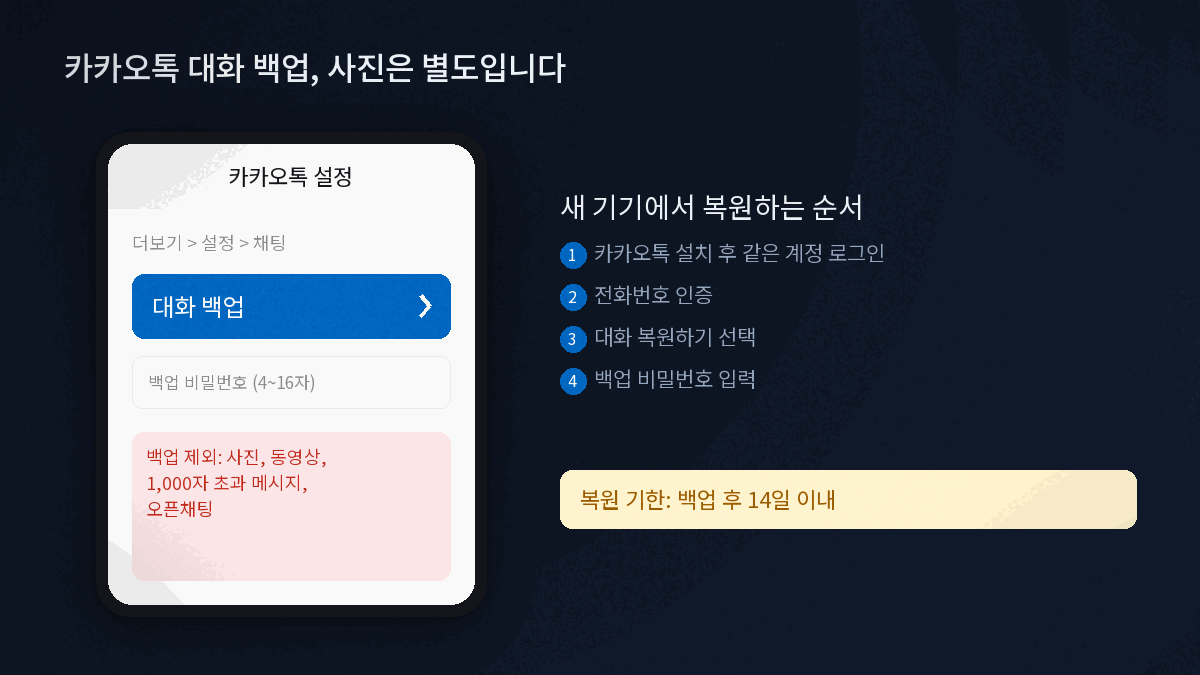
| 일반 대화 백업 | 텍스트 대화만 (사진·동영상·1,000자 초과 메시지·오픈채팅 제외) | 백업 후 14일 이내 무료 |
| 톡서랍 플러스 | 대화, 사진, 동영상, 메모, 일정까지 실시간 자동 백업 | 유료 구독 |
일반 백업은 카카오톡 더보기 → 설정 → 채팅 → 대화 백업에서 진행하며, 복원용 비밀번호(4~16자)를 직접 정해야 합니다. 이 비밀번호는 카카오 쪽에서도 찾아줄 수 없으니 따로 적어 두는 편이 안전합니다.
새 기기에서는 카카오톡을 설치하고 같은 계정으로 로그인, 전화번호 인증을 거치면 대화 복원하기 화면이 뜹니다. 백업 시점과 OS를 확인하고 비밀번호를 넣으면 복원됩니다. 사진과 동영상까지 자동으로 남기고 싶다면 이전 전에 톡서랍 플러스를 켜 두는 방법뿐입니다.
기기변경 데이터 이전이 중간에 안 될 때 확인할 것
전송이 멈추거나 아예 시작되지 않는다면 아래 순서로 확인합니다.
- 무선 연결이 자꾸 끊기면 USB-C 케이블로 바꿔 유선으로 다시 시도합니다.
- 두 기기 모두 스마트 스위치 앱을 최신 버전으로 업데이트한 뒤 재시도합니다.
- 아이폰에서 'iOS로 이동'이 안 보인다면 아이폰이 이미 초기 설정을 지나쳤다는 뜻입니다. 아이폰을 초기화하고 처음 화면부터 다시 진행해야 합니다.
- 그래도 안 되면 삼성 고객센터(1588-3366) 또는 이메일(sswitch.cs@samsung.com)로 문의할 수 있습니다.
실제로 이렇게 옮겨봤습니다
3년 넘게 쓴 갤럭시에서 이번에 나온 폴더블로 갈아탄 경우라면, 같은 OS라 스마트 스위치 한 번으로 대부분 끝납니다. 다만 옛 기기에 카카오톡을 깔아 둔 채로 전송을 걸면 새 기기 쪽 카카오톡부터 지우라는 안내를 받게 되니, 이 부분만 미리 알고 있으면 됩니다.
반대로 아이폰을 쓰다 처음 갤럭시로 넘어가는 경우는 손이 더 갑니다. 기본 데이터는 스마트 스위치로 옮기고, 카카오톡은 백업 비밀번호를 미리 걸어 둔 뒤 새 기기에서 따로 복원해야 순서가 꼬이지 않습니다. 사진이 많은 대화방이 있다면 이전 전에 톡서랍 플러스나 별도 저장부터 해두는 걸 권합니다.
참고한 공식 문서
- 삼성 서비스센터 — 스마트 스위치로 데이터 백업/복원, 이동 방법: 이 휴대전화로 받기 순서, 연결 방법 종류 확인
- 삼성 서비스센터 — 스마트 스위치에서 메신저 앱 데이터 전송 방법: 새 기기 카카오톡 삭제 필요 조건, OS 버전 조건 확인
- Apple 지원 — Android에서 iOS로 콘텐츠 이동하기: iOS로 이동 앱 설치 위치, 아이폰 설정 진입 시점 확인
- 카카오 고객센터 — 대화를 백업하고 복원하려면 어떻게 해야 하나요: 백업 대상 범위, 복원 기한 14일, 비밀번호 규칙 확인
정리
- 카카오톡 사진이 사라지는 이유는 스마트 스위치와 카카오톡 백업이 서로 다른 도구이기 때문입니다.
- 같은 OS끼리는 스마트 스위치 하나로 충분하되, 새 기기의 카카오톡을 먼저 지워야 데이터가 옮겨집니다.
- 갤럭시에서 아이폰으로는 iOS로 이동 앱을, 아이폰에서 갤럭시로는 스마트 스위치를 씁니다.
- 카카오톡 사진·동영상까지 남기려면 톡서랍 플러스를 미리 켜 두거나, 이전 전에 따로 저장해야 합니다.
- 전송이 안 되면 유선 연결, 최신 버전 업데이트, 아이폰 초기화 순으로 확인합니다.
✅ 바로 따라 하기 체크리스트
- 새 기기에 카카오톡이 미리 설치돼 있다면 삭제
- 이전 기기와 새 기기 모두 스마트 스위치 최신 버전으로 업데이트
- 갤럭시→아이폰이면 iOS로 이동 앱을 플레이스토어에서 설치, 아이폰은 초기 설정 화면에서 진행
- 카카오톡 대화 백업 비밀번호를 정하고 따로 적어 두기
- 사진 많은 대화방은 톡서랍 플러스나 별도 저장으로 미리 확보
- 전송이 안 되면 유선 케이블로 재시도 후 삼성 고객센터 문의
이전하다 막히는 단계가 있으면 어떤 기종에서 어떤 기종으로 옮기시는지 댓글로 남겨주세요. 확인 후 답변드리겠습니다.
위 내용은 2026년 8월 13일 각 기관 공식 페이지를 직접 확인한 기준입니다.
'IT·테크 > 모바일·기기' 카테고리의 다른 글
| 스마트폰 발열, 뜨겁다고 다 고장은 아닙니다 (공식 판정 기준) (0) | 2026.08.14 |
|---|---|
| 스마트폰 저장공간 확보, 지우면 안 되는 파일 따로 있습니다 (0) | 2026.08.14 |
| 갤럭시 보안 업데이트 7년, 내 폰은 해당 안 될 수 있습니다 (0) | 2026.08.05 |
| 스마트폰 배터리 교체 시기, 80%는 교체 기준이 아닙니다 (0) | 2026.08.02 |
| 갤럭시 AI 구독클럽 잔존가 50%, 폴드8은 1년형뿐입니다 (0) | 2026.08.02 |


