읽어야 할 자료는 쌓이는데 시간이 없을 때가 많습니다. NotebookLM에 파일을 넣으면 두 사람이 대화하는 팟캐스트로 요약해 주는데, 이제 한국어도 됩니다. 가입은 구글 계정만 있으면 되고 요금은 없습니다.
AI한테 물어봤는데 엉뚱한 답이 올 때
챗GPT나 제미나이에 긴 자료를 붙여넣고 물어보면, 가끔 자료에 없는 내용을 그럴듯하게 지어냅니다. 어디서 나온 말인지 확인할 방법도 마땅치 않습니다.
보고서에 쓸 내용이라면 이게 치명적입니다. 결국 원문을 다시 뒤져 대조하게 되고, 시간을 아끼려다 두 번 일하게 됩니다.
NotebookLM은 이 지점을 다르게 풉니다. 내가 올린 자료 안에서만 답하고, 문장마다 출처를 붙여 줍니다.
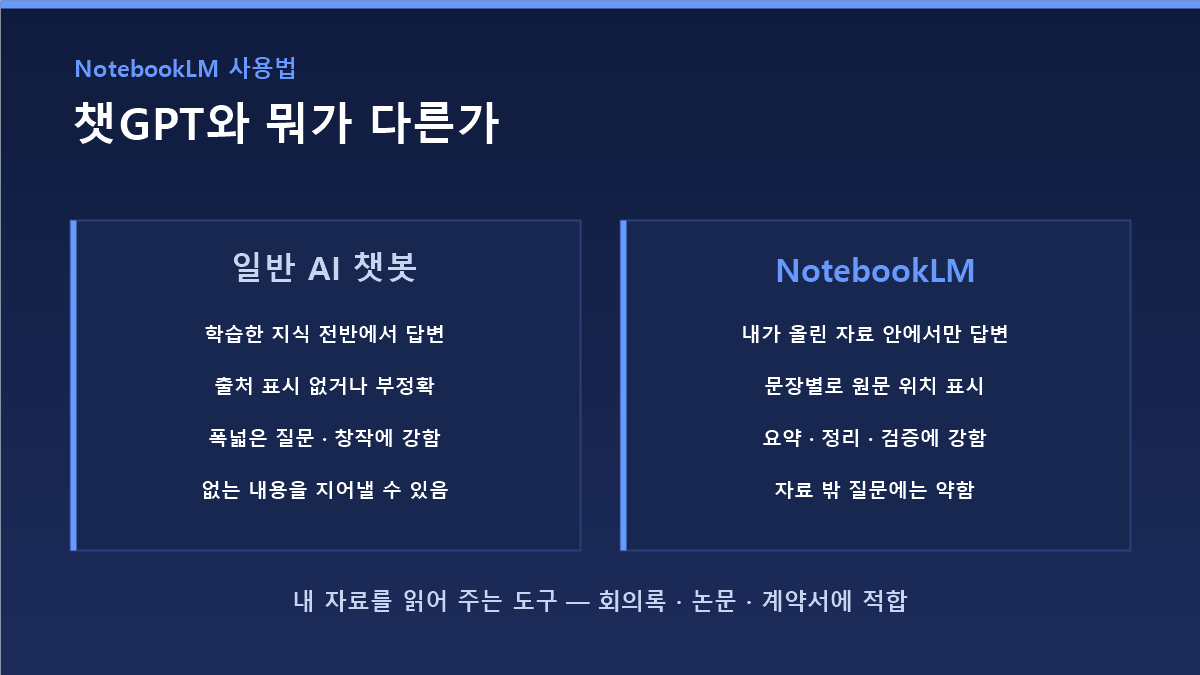
NotebookLM이 챗GPT와 다른 점
NotebookLM은 구글이 만든 AI 노트 도구입니다. 제미나이를 기반으로 하지만 성격이 다릅니다.
| 구분 | 일반 AI 챗봇 | NotebookLM |
|---|---|---|
| 답변 근거 | 학습한 지식 전반 | 내가 올린 자료만 |
| 출처 표시 | 없거나 부정확 | 문장별로 원문 위치 표시 |
| 강점 | 폭넓은 질문, 창작 | 내 자료 요약·정리·검증 |
| 약점 | 지어낼 수 있음 | 자료 밖 질문에는 약함 |
정리하면 "아무거나 물어보는 도구"가 아니라 "내 자료를 읽어 주는 도구"입니다. 회의록, 논문, 계약서, 강의 자료처럼 원문이 분명한 작업에 맞습니다.
여러 AI를 상황별로 어떻게 나눠 쓰는지는 챗GPT·제미나이·클로드 비교 글에서 따로 정리했습니다.
NotebookLM 무료 사용법 3단계
1. 노트북 만들고 자료 올리기
notebooklm.google.com에 구글 계정으로 로그인한 뒤 새 노트북을 만듭니다. PDF, 구글 문서, 웹사이트 주소, 유튜브 링크, 복사한 텍스트를 소스로 넣을 수 있습니다.
노트북 하나에 소스 50개를 넣을 수 있고, 소스 하나당 최대 50만 단어(약 200MB)까지 담깁니다. 소스마다 이 한도가 각각 적용되므로 웬만한 프로젝트 자료는 통째로 들어갑니다.
2. 질문하고 출처 확인하기
자료를 올리면 바로 질문할 수 있습니다. "핵심 쟁점 세 가지만 뽑아 줘", "A안과 B안의 차이를 표로 정리해 줘" 같은 식입니다.
답변에 붙은 번호를 누르면 원문의 해당 부분으로 바로 이동합니다. 이 출처 확인이 NotebookLM을 쓰는 가장 큰 이유입니다.
3. 오디오 개요로 팟캐스트 만들기
가장 인상적인 기능입니다. 버튼 하나로 두 명의 AI 진행자가 내 자료를 놓고 대화하는 오디오를 만들어 줍니다.
구글 공식 발표에 따르면 이 음성 개요는 한국어를 포함해 50개 이상의 언어를 지원합니다. 설정에서 출력 언어를 한국어로 지정하면 됩니다. 자료를 영상 프레젠테이션으로 만드는 동영상 개요도 한국어를 포함해 80여 개 언어로 제공됩니다.
출퇴근길에 자료를 "듣고" 싶을 때 유용합니다.
팟캐스트 말고도 6가지가 더 나옵니다
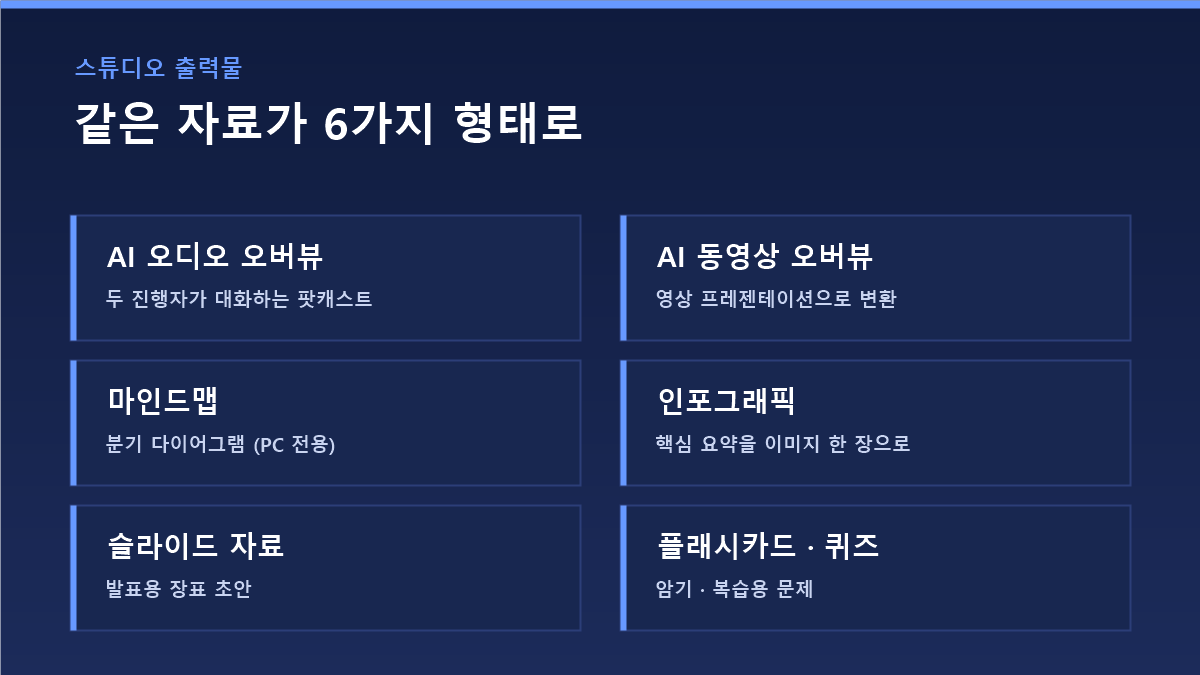
스튜디오 패널에서 같은 자료를 여러 형태로 바꿀 수 있습니다. 구글 공식 도움말에 정리된 출력물은 다음과 같습니다.
| 형태 | 쓰임새 |
|---|---|
| AI 오디오 오버뷰 | 두 진행자가 대화하는 팟캐스트 |
| AI 동영상 오버뷰 | 자료를 영상 프레젠테이션으로 |
| 마인드맵 | 주제와 하위 아이디어를 분기 다이어그램으로 |
| 인포그래픽 | 핵심 요약을 이미지 한 장으로 |
| 슬라이드 자료 | 발표용 장표 초안 |
| 플래시카드·퀴즈 | 암기·복습용 문제 |
마인드맵은 자료 전체 구조를 한눈에 볼 때 특히 좋습니다. 다만 현재 모바일 앱에서는 마인드맵을 지원하지 않으니 PC에서 쓰세요.
무료로 어디까지 되나
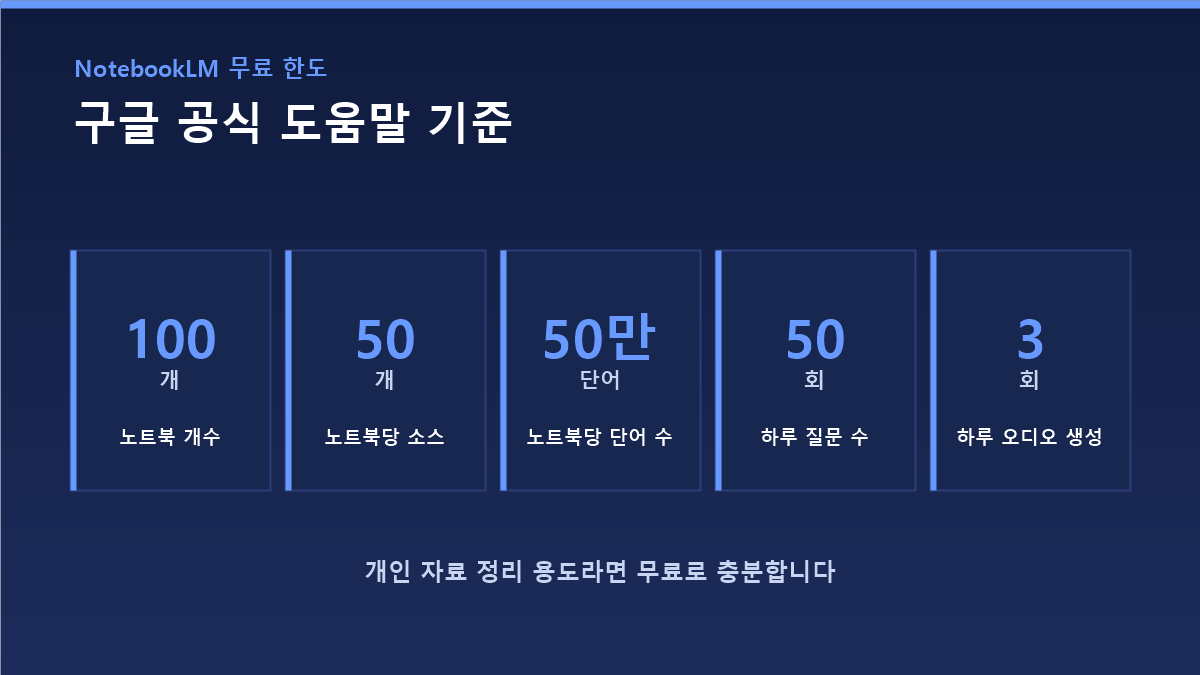
구글 공식 도움말 기준 무료 계정의 한도입니다.
| 항목 | 무료 한도 |
|---|---|
| 노트북 개수 | 100개 |
| 노트북당 소스 | 50개 |
| 소스당 단어 수 | 50만 단어 (약 200MB) |
| 하루 질문 수 | 50회 |
| 하루 오디오 생성 | 3회 |
개인이 자료를 정리하는 용도라면 무료로 충분합니다. 하루 50회 질문은 생각보다 넉넉하고, 소스 하나에 50만 단어면 두꺼운 보고서 한 권 분량이라 그런 소스를 50개까지 넣을 수 있습니다.
한도가 부족하면 유료로 올릴 수 있다고 구글이 안내하고 있으나, 등급별 상세 한도와 국내 판매 조건은 공식 문서에서 확인하지 못해 미확인입니다. 필요해지면 앱 안의 업그레이드 안내에서 확인하세요.
이런 상황이라면 이렇게 쓰세요
사례 1 — 회의록이 쌓인 직장인. 지난 분기 회의록을 전부 올려두고 "이 안건이 언제 어떻게 결론 났는지" 물어보면, 답과 함께 해당 회의록 위치를 짚어 줍니다. 파일을 하나씩 열어 검색하던 일이 질문 한 번으로 끝납니다.
사례 2 — 시험 준비하는 학생. 강의 자료와 교재를 넣고 오디오 개요를 만들면 이동하는 동안 요약 강의처럼 들을 수 있습니다. 플래시카드와 퀴즈까지 만들어 두면 복습 수단이 한 번에 세 가지로 늘어납니다.
사례 3 — 계약서·약관 확인. 긴 문서를 넣고 "위약금 조항만 정리해 줘"라고 하면 해당 조항 위치까지 알려 줍니다. 다만 최종 판단은 원문을 직접 확인하세요.
무료로 쓸 수 있는 다른 AI가 궁금하다면 엔비디아 무료 AI 사용법과 제미나이 3.5 무료 사용법도 함께 보세요.
정리
- NotebookLM은 내가 올린 자료 안에서만 답하고 출처를 표시하는 구글 AI 노트 도구
- 무료: 노트북 100개, 노트북당 소스 50개, 소스당 50만 단어(약 200MB), 하루 질문 50회, 오디오 3회
- 오디오·동영상 오버뷰 모두 한국어 지원 — 구글 공식 확인
- 스튜디오에서 마인드맵·인포그래픽·슬라이드·플래시카드까지 생성 (마인드맵은 PC만)
- 성격은 "내 자료 전용 도구" — 폭넓은 질문은 챗GPT·제미나이가 낫습니다
✅ 바로 따라 하기 체크리스트
- notebooklm.google.com 접속 후 구글 계정으로 로그인
- 새 노트북에 PDF나 문서 3~5개 올리기
- 답변의 출처 번호를 눌러 원문으로 이동되는지 확인
- 설정에서 출력 언어를 한국어로 지정
- 오디오 개요를 한 번 만들어 출퇴근길에 들어보기
- PC에서 마인드맵을 열어 자료 구조 확인
써보다 막히는 부분이 있으면 댓글로 남겨주세요. 확인 후 답변드립니다.
'IT·테크 > AI·인공지능' 카테고리의 다른 글
| 챗GPT 제미나이 클로드 비교 — 2026년 상황별 정답 정리 (0) | 2026.08.26 |
|---|---|
| 챗GPT 라이브 음성 켜는 법 — 대화가 끊기지 않습니다 (0) | 2026.08.26 |
| 엔비디아 무료 AI 사용법 — 모델 100종 카드 등록 없이 (2026) (0) | 2026.08.25 |
| 모두의 AI 출시일·이용 방법 — 전 국민 무료 AI 챗봇 총정리 (0) | 2026.08.25 |
| AI 프롬프트 작성법 — 원하는 답이 나오는 4단계 공식 (예시 포함) (0) | 2026.08.25 |