PDF 합치기가 필요한데 방법을 몰라 파일을 하나씩 열어본 적 있으실 겁니다. 검색하면 대부분 온라인 사이트에 올리라고 하지만, 계약서나 사내 문서라면 잠깐 멈춰야 합니다. 맥과 윈도우 각각에서 파일을 밖으로 내보내지 않고 합치는 방법부터 정리했습니다. 읽는 데 4분, 실제 작업은 2분이면 끝납니다.
PDF 합치기, 방법마다 파일이 가는 곳이 다릅니다
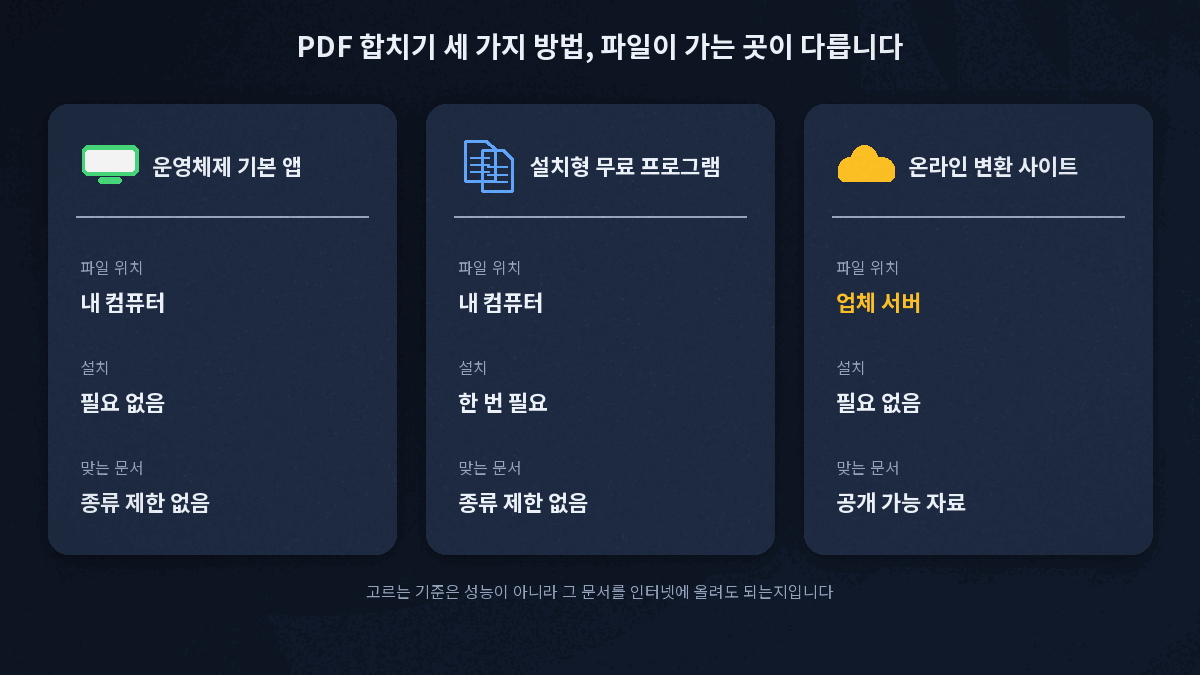
합치는 방법은 크게 세 갈래입니다. 운영체제 기본 앱, 내 컴퓨터에 설치하는 무료 프로그램, 그리고 브라우저에서 쓰는 온라인 도구입니다.
결과물은 셋 다 같은 PDF 한 개입니다. 다른 것은 작업 도중 파일이 어디에 있느냐입니다. 앞의 두 방법은 파일이 내 컴퓨터를 벗어나지 않고, 온라인 도구는 파일을 업체 서버에 올린 뒤 처리합니다.
그래서 고르는 기준도 하나로 정리됩니다. 인터넷에 올려도 상관없는 문서인지 아닌지입니다. 여행 일정표는 어느 쪽이든 상관없지만, 주민등록번호가 찍힌 서류나 사내 계약서는 이야기가 다릅니다.
맥에서 PDF 파일 합치기, 미리보기 앱이면 끝납니다
맥은 설치할 것이 없습니다. 기본 앱인 미리보기가 PDF 결합을 지원합니다. 애플 공식 사용 설명서는 "한 PDF의 각 페이지를 다른 PDF에 추가할 수 있습니다"라고 설명합니다(Apple 지원 — Mac용 미리보기에서 PDF 통합하기).
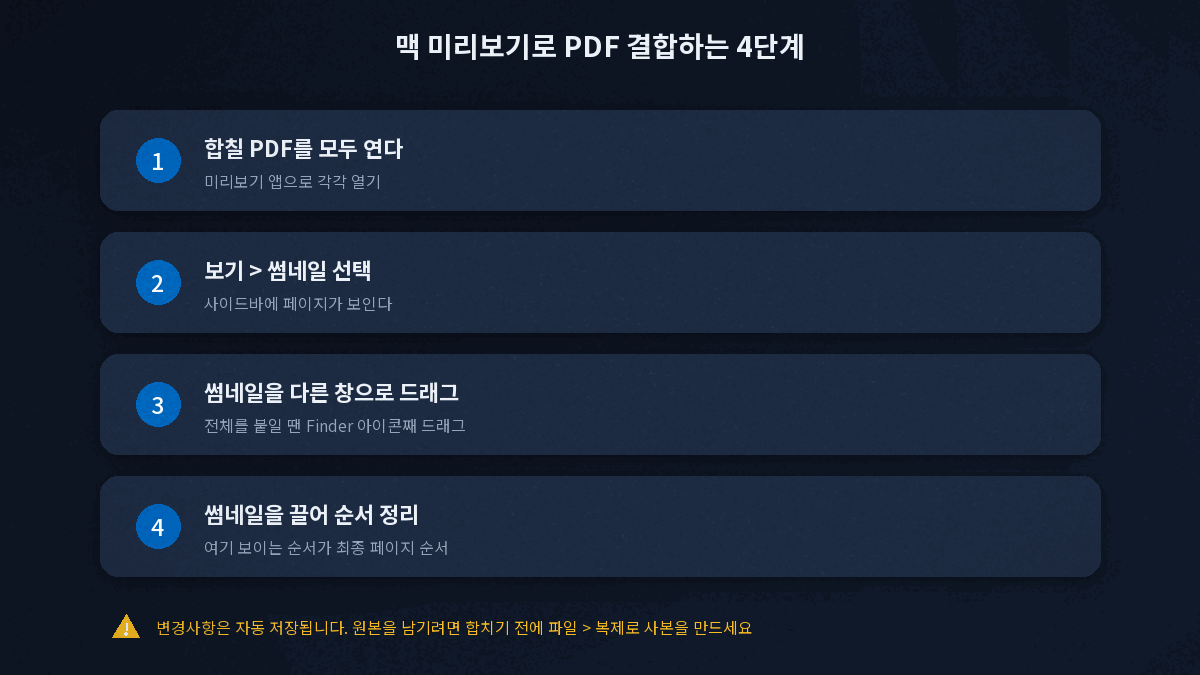
절차는 네 단계입니다.
- 합치려는 PDF를 미리보기로 모두 엽니다
- 각 창에서 보기 > 썸네일을 선택해 사이드바에 페이지를 표시합니다
- 한 PDF의 사이드바에서 원하는 썸네일을 다른 PDF의 사이드바로 드래그합니다
- 순서를 바꾸려면 썸네일을 끌어 옮깁니다
파일 전체를 통째로 붙이고 싶다면 더 간단합니다. Finder에서 PDF 아이콘을 열려 있는 문서의 사이드바로 그대로 끌어다 놓으면 됩니다.
원본을 지키려면 먼저 복제하세요
여기서 놓치기 쉬운 부분이 있습니다. 애플 공식 문서는 "미리보기 문서에 적용한 변경사항은 자동으로 저장됩니다"라고 경고합니다. 원본 PDF가 그 자리에서 바뀐다는 뜻입니다.
원본을 남겨야 한다면 합치기 전에 파일 > 복제로 사본을 만들어 두십시오. 공식 문서가 같은 페이지에서 안내하는 방법입니다.
윈도우에서 PDF 병합하기, 무료 프로그램 한 개면 됩니다
윈도우는 사정이 다릅니다.
미확인 — 윈도우 자체 기본 기능만으로 PDF 여러 개를 하나로 합치는 방법은 마이크로소프트 공식 문서에서 확인하지 못했습니다. 오피스 앱의 "PDF로 저장"은 공식 안내가 있지만(Microsoft 지원 — 데스크톱 앱에서 PDF 또는 XPS 변환), 이미 만들어진 PDF들을 병합하는 것과는 다른 기능입니다.
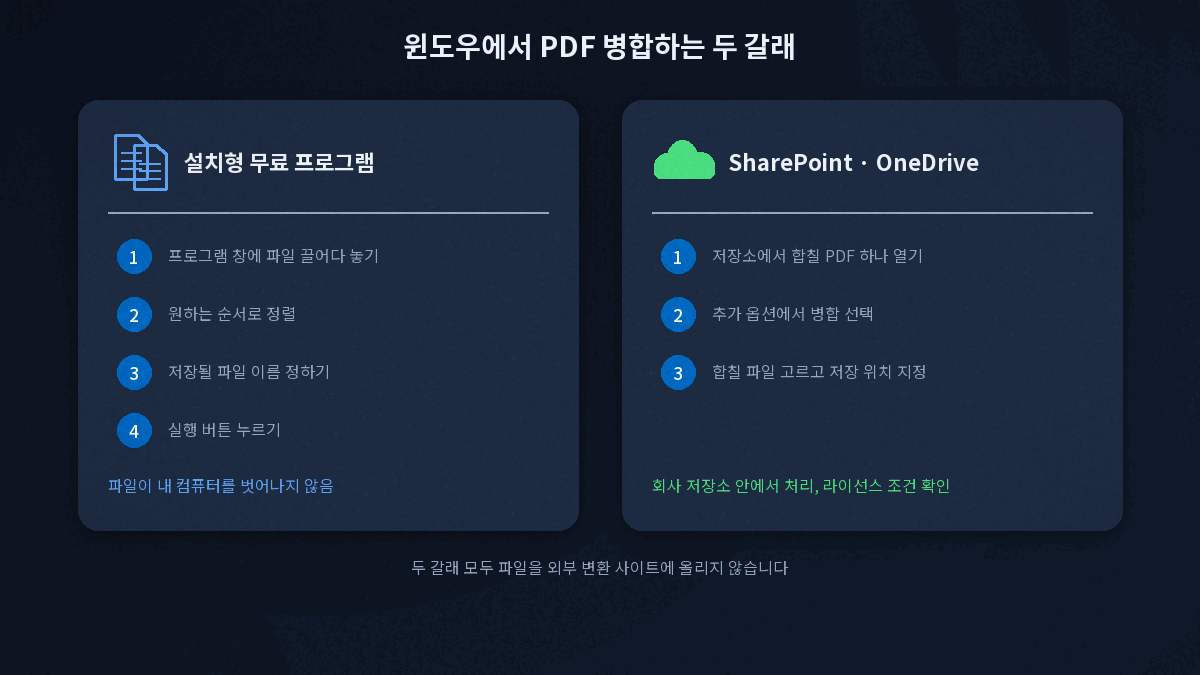
대신 무료 오픈소스 프로그램을 씁니다. PDFsam Basic은 공식 사이트에서 "2006년부터 무료이자 오픈소스"라고 밝히고 있고, 병합·분할·회전을 지원합니다(PDFsam 공식 — Merge PDF).
중요한 것은 처리 방식입니다. 공식 페이지는 "PDF 파일은 로컬에서 처리되며 절대 컴퓨터를 벗어나지 않는다", "어떤 서버에도 업로드되지 않는다"라고 명시합니다. 온라인 도구와 갈리는 지점이 정확히 여기입니다.
사용법은 네 단계로 끝납니다.
- 합칠 PDF 파일을 프로그램 창에 끌어다 놓습니다
- 원하는 순서로 정렬합니다
- 저장될 파일 이름을 정합니다
- 실행(Run) 버튼을 누릅니다
가입도, 용량 제한도, 카드 등록도 없다는 것이 공식 사이트의 설명입니다. 윈도우, 맥, 리눅스를 모두 지원합니다. 다운로드 페이지에는 무료인 Basic 외에 유료 제품(Enhanced, Visual)도 함께 안내되니, 받을 때 Basic인지 확인하십시오. 버전 표기는 시간이 지나면 바뀌므로 공식 다운로드 페이지에서 최신 버전을 확인하시는 편이 정확합니다.
회사에서 Microsoft 365를 쓴다면 업로드가 필요 없습니다
프로그램 설치가 막힌 회사 PC라도 길이 있습니다. 마이크로소프트 공식 문서는 "병합 옵션을 사용하면 PDF 파일을 SharePoint 또는 OneDrive에 저장된 새 PDF 파일로 빠르게 결합할 수 있습니다"라고 안내합니다(Microsoft Learn — PDF 파일 병합 및 추출).
절차는 세 단계입니다.
- SharePoint 문서 라이브러리 또는 OneDrive에서 합칠 PDF 중 하나를 엽니다
- 화면 왼쪽 위 추가 옵션(...)에서 병합을 선택합니다
- 합칠 파일을 고르고 저장할 문서 라이브러리를 지정합니다
이미 회사 계정으로 쓰던 저장소 안에서 처리되므로 문서가 외부 업체 서버로 나가지 않습니다. 다만 조건이 있습니다. 공식 문서는 "이 기능은 사용자 단위 라이선스 또는 종량 제 라이선스가 있는 사용자 또는 구독 플랜에 SharePoint가 있는 사용자가 사용할 수 있습니다"라고 명시합니다.
미확인 — 무료 개인 OneDrive 계정에서도 이 메뉴가 나오는지는 공식 문서에서 확인하지 못했습니다. 내 계정에 병합 메뉴가 있는지는 위 2번 단계에서 바로 알 수 있고, 라이선스 조건은 바뀔 수 있으니 위 공식 문서를 함께 보시는 편이 정확합니다.
온라인 PDF 합치기, 쓰기 전에 확인할 3가지
설치가 부담스럽거나 회사 PC에 프로그램을 깔 수 없는 상황도 있습니다. 그럴 때 온라인 도구를 쓰되, 세 가지는 확인하고 쓰는 편이 좋습니다.
| 확인 항목 | 왜 봐야 하나 | 확인하는 곳 |
|---|---|---|
| 업로드 파일 보관 기간 | 내 문서가 남의 서버에 얼마나 있는지 | 서비스의 FAQ·개인정보 처리방침 |
| 무료 사용 제한 | 파일 개수·용량·횟수 제한 | 요금·가격 안내 페이지 |
| 문서 성격 | 사내 규정상 반출 가능한 문서인지 | 회사 보안 규정 |
예를 들어 iLovePDF는 공식 FAQ에서 "파일은 최대 2시간 동안 보관되므로 사용자는 이 기간 내에 다운로드 할 수 있습니다", "2시간이 지나면 파일은 서버에서 완전히 제거됩니다"라고 밝히고 있습니다(iLovePDF 공식 FAQ). 업로드는 https/SSL을 사용한다고도 안내합니다.
이런 정책은 서비스마다 다르고 시간이 지나면 바뀔 수 있습니다. 쓰려는 사이트의 FAQ를 직접 확인하는 습관이 안전합니다. 문서를 클라우드에 올려두고 링크로 공유하는 경우라면, 구글드라이브 공유 링크 점검법도 함께 보시면 도움이 됩니다.
합친 PDF 용량이 너무 클 때
여러 파일을 합치면 용량이 커져 메일 첨부나 제출 사이트에서 걸리는 일이 생깁니다. 맥이라면 미리보기에서 바로 줄일 수 있습니다.
파일 > 내보내기를 선택한 뒤 Quartz 필터 팝업 메뉴에서 파일 크기 줄이기를 고르고 저장하면 됩니다(Apple 지원 — Mac용 미리보기에서 PDF 크기 줄이기).
다만 공짜는 아닙니다. 애플 공식 문서도 "압축하면 PDF 품질이 원본보다 저하될 수 있습니다"라고 안내합니다. 인쇄용 문서라면 압축 전 원본을 따로 보관해 두십시오.
상황별로 어떤 방법을 고를까
| 내 상황 | 쓸 것 | 확인할 것 |
|---|---|---|
| 맥을 쓴다 | 미리보기 (설치·업로드 없음) | 합치기 전 파일 > 복제로 원본 사본 |
| 윈도우를 쓴다 | PDFsam Basic 등 로컬 처리 프로그램 | 받을 때 무료판 Basic인지 |
| 설치가 막힌 회사 PC다 | SharePoint·OneDrive 병합 메뉴 | 메뉴가 안 보이면 라이선스 조건 |
공개해도 되는 자료라면 세 갈래 중 무엇을 써도 되고, 온라인 도구를 고를 때만 보관 기간을 확인하면 됩니다. 매달 반복되는 작업이라면 설치형을 한 번 깔아두는 편이 결국 빠릅니다.
정리
- PDF 합치기 방법은 OS 기본 앱, 설치형 무료 프로그램, 온라인 도구 세 갈래다
- 고르는 기준은 성능이 아니라 문서를 인터넷에 올려도 되는지다
- 맥은 미리보기로 설치 없이 결합할 수 있고, 변경사항이 자동 저장되므로 원본은 미리 복제한다
- 윈도우는 로컬에서 처리하는 무료 오픈소스 프로그램으로 병합하고, 회사 계정이라면 SharePoint·OneDrive 병합도 확인한다
- 온라인 도구를 쓸 때는 파일 보관 기간과 무료 제한을 확인한다
바로 따라 하기 체크리스트
- 합칠 문서에 개인정보나 사내 기밀이 있는지 확인했다
- 원본 PDF 사본을 따로 보관했다
- 맥이라면 미리보기, 윈도우라면 로컬 처리 프로그램을 골랐다
- 온라인 도구를 쓴다면 파일 보관 기간을 확인했다
- 합친 뒤 페이지 순서와 누락이 없는지 훑어봤다
참고한 공식 문서
- Apple 지원 — Mac용 미리보기에서 PDF 통합하기: 미리보기 PDF 결합 절차와 자동 저장 경고
- Apple 지원 — Mac용 미리보기에서 PDF 크기 줄이기: Quartz 필터로 용량 줄이는 절차와 품질 저하 안내
- PDFsam 공식 — Merge PDF: 로컬 처리 방식, 무료·오픈소스 정책, 병합 절차
- PDFsam 공식 — Download PDFsam Basic: 무료 Basic과 유료 제품 구분, 지원 운영체제
- iLovePDF 공식 FAQ: 업로드 파일 보관 기간과 삭제 정책
- Microsoft Learn — PDF 파일 병합 및 추출: SharePoint·OneDrive 병합 절차와 라이선스 조건
- Microsoft 지원 — 데스크톱 앱에서 PDF 또는 XPS 변환: 오피스 문서를 PDF로 저장하는 공식 절차
문서 하나 합치는 일이지만, 그 파일이 어디로 가는지는 한 번쯤 확인해 둘 값어치가 있습니다. 오늘 쓰신 방법이 어느 쪽이었는지 댓글로 알려주시면 다음 글에 참고하겠습니다.
위 내용은 2026년 9월 2일 각 기관 공식 페이지를 직접 확인한 기준입니다. 요금·라이선스 조건과 서비스 정책은 변경될 수 있으므로 본문에 링크한 공식 문서를 함께 확인하시기 바랍니다.
'IT·테크 > PC·윈도우' 카테고리의 다른 글
| 윈도우11 업데이트, 24H2는 10월 13일에 지원이 끝납니다 (0) | 2026.10.01 |
|---|---|
| PDF 변환 워드 한글 이미지, 상황별로 골라 쓰는 법 총정리 (1) | 2026.09.06 |
| 윈도우 정품 인증 확인하는 법과 안 될 때 해결 순서 (0) | 2026.09.01 |
| 윈도우11 초기화 전에 이 4가지 옵션부터 고르세요 (0) | 2026.08.28 |
| 윈도우10 지원 종료 2027년으로 연기 — 무료 등록 3분 정리 (0) | 2026.08.26 |


