공유기 교체 시기는 채널·대역 설정을 다 바꿔봐도 느릴 때 판단할 차례입니다. 이미 와이파이 설정을 만져봤다면, 이제 공유기 자체를 두 가지 기준으로 확인해 보세요. 확인은 5분이면 끝납니다.
공유기 교체 시기, "몇 년"이 아니라 두 가지 기준으로 판단합니다
채널·대역 설정으로도 안 잡히는 와이파이 느림이 있습니다. 그 경우 원인은 설정이 아니라 공유기 자체일 수 있습니다.
"공유기가 지원하는 표준이 오래됐다면 무선 통신 모드를 최신으로 열어 둬도 그 이상은 나오지 않습니다." — 「와이파이 느림, 공유기 채널부터 바꾸지 마세요」
이 문장이 이 글의 출발점입니다. "표준이 오래됐다"는 것이 정확히 무엇을 뜻하는지, 어떻게 확인하는지 알아야 판단할 수 있습니다. 인터넷 커뮤니티에는 "3~5년 지나면 바꿔라"는 이야기가 많지만, 이건 제조사·표준 기구의 공식 기준이 아니라 경험담입니다. 이 글은 직접 확인 가능한 두 가지 기준만 씁니다 — 지원하는 와이파이 세대, 그리고 보안 방식.
기준 1 — 내 공유기 와이파이 세대 확인하기
왜 "세대"가 기준이 되는가
와이파이는 국제 표준기구(IEEE)가 만드는 기술 규격(802.11ac, 802.11ax 등)을 따르는데, 이름이 어려워 소비자가 이해하기 힘들었습니다. 이를 해결하려고 Wi-Fi Alliance(와이파이 인증을 관리하는 업계 단체)가 세대별 번호를 도입했습니다.
"For nearly two decades, Wi-Fi users have had to sort through technical naming conventions to determine if their devices support the latest Wi-Fi" — Wi-Fi Alliance, 「Wi-Fi Alliance introduces Wi-Fi 6」
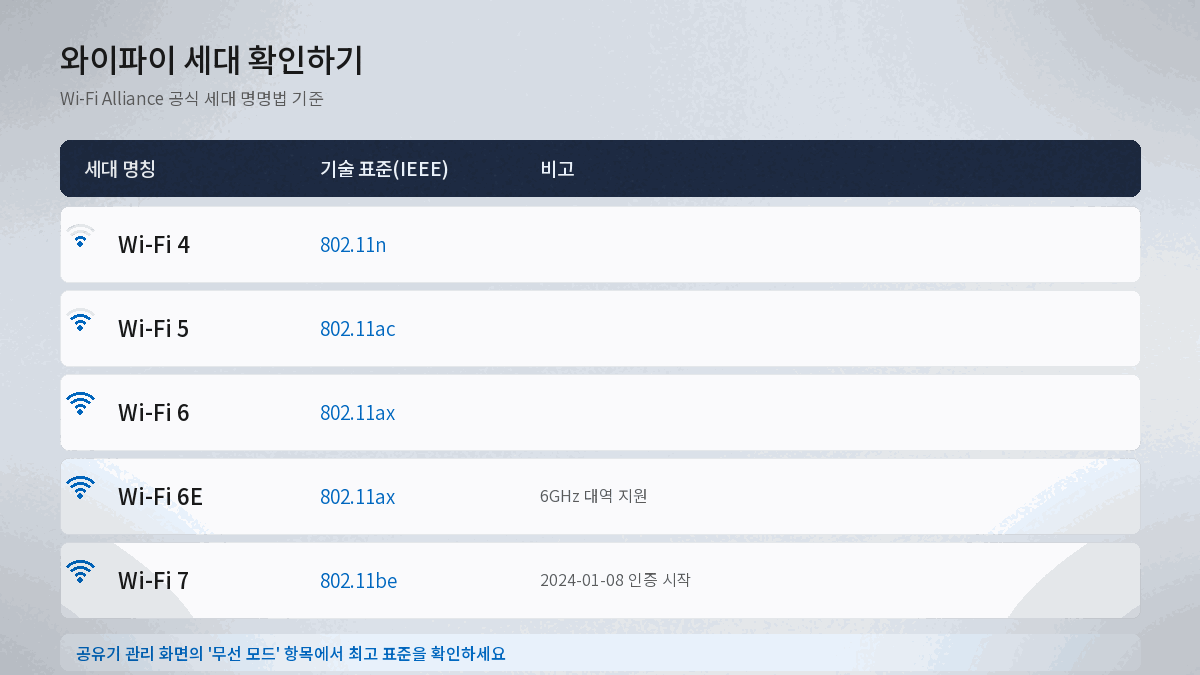
세대와 기술 표준 대응은 다음과 같습니다.
| 세대 명칭 | 기술 표준(IEEE) | 비고 |
|---|---|---|
| Wi-Fi 4 | 802.11n | |
| Wi-Fi 5 | 802.11ac | |
| Wi-Fi 6 | 802.11ax | |
| Wi-Fi 6E | 802.11ax(6GHz 대역 지원) | |
| Wi-Fi 7 | 802.11be | 2024-01-08 인증 시작 |
— Wi-Fi Alliance, 「Wi-Fi Alliance introduces Wi-Fi 6」·「Wi-Fi Alliance introduces Wi-Fi CERTIFIED 7」
세대가 올라갈수록 처리량과 안정성이 개선됩니다. Wi-Fi 7의 경우 공식 발표에 이렇게 나와 있습니다.
"Advanced capabilities in Wi-Fi CERTIFIED 7 enable innovations that rely on high throughput, deterministic latency, and greater reliability for critical traffic." — Wi-Fi Alliance, 「Wi-Fi Alliance introduces Wi-Fi CERTIFIED 7」
구체적으로는 채널 폭이 기존의 두 배인 320MHz까지 넓어지고, 여러 기기가 동시에 데이터를 주고받는 Multi-Link Operation이 도입돼 처리량이 늘고 지연이 줄어듭니다(같은 문서 기준).
내 공유기가 몇 세대인지 확인하는 법
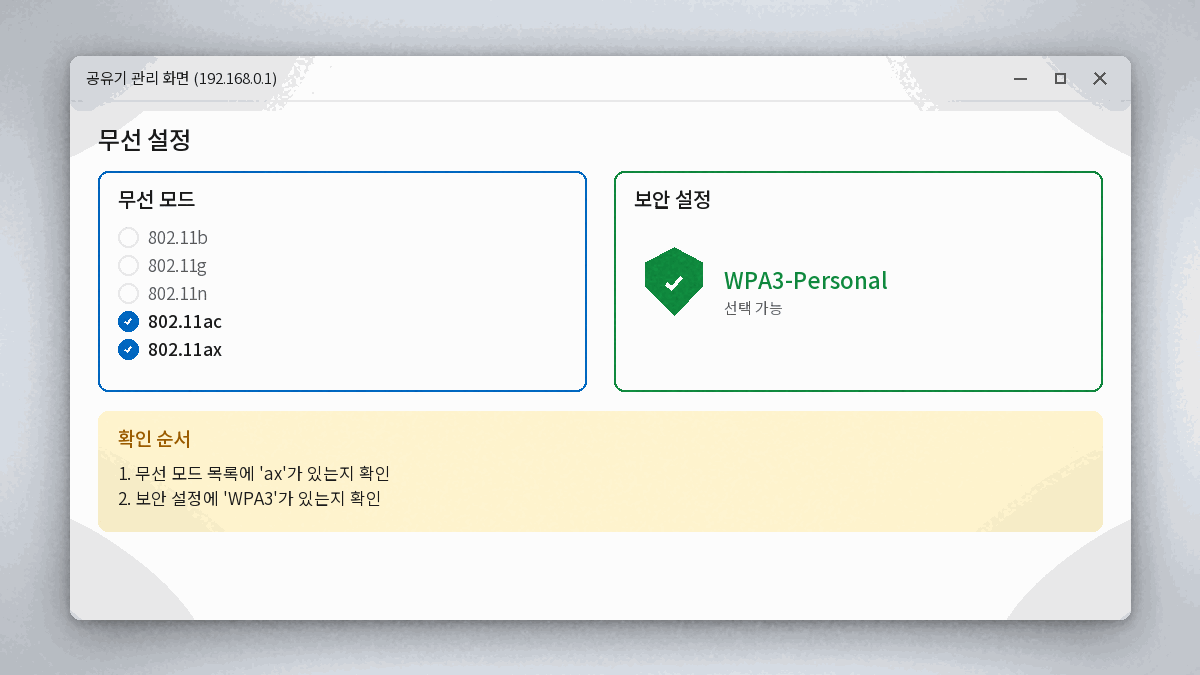
공유기 관리 화면(보통 브라우저에서 192.168.0.1 또는 192.168.1.1 접속)의 무선 설정 메뉴에서 "무선 모드" 또는 "네트워크 모드" 항목을 열면 그 공유기가 지원하는 표준 목록이 나옵니다. 2편에서 확인한 것처럼 이 항목은 보통 "802.11b/g/n/ac/ax" 식으로 표시됩니다.
- 목록에 ax까지 있으면 Wi-Fi 6(또는 6E) 이상입니다.
- ac가 최고 항목이면 Wi-Fi 5입니다.
- n이 최고 항목이면 Wi-Fi 4로, 최신 기기의 최대 속도를 절대 낼 수 없는 세대입니다.
⚠️ 한계 — 이 확인법은 공유기 제조사·모델마다 메뉴 이름과 위치가 조금씩 다릅니다. 이 글은 TP-Link·ASUS·NETGEAR 등 주요 제조사의 공식 문서에서 "무선 모드" 메뉴의 존재를 확인했지만, 모든 제조사·모든 모델의 정확한 메뉴 경로를 전수 확인하지는 못했습니다 — 미확인. 모델명으로 제조사 공식 지원 문서를 검색하는 것이 가장 정확합니다.
기준 2 — 보안 방식(WPA3)을 지원하는지 확인하기
세대만큼 중요한 것이 보안 방식입니다. 2018년, Wi-Fi Alliance는 기존 방식(WPA2)을 대체할 새 보안 표준을 발표했습니다.
"Building on the widespread adoption of WPA2™ over more than a decade, WPA3™ adds new features to simplify Wi-Fi security, enable more robust authentication, and deliver increased cryptographic strength." — Wi-Fi Alliance, 「Wi-Fi Alliance introduces Wi-Fi CERTIFIED WPA3 security」(게시일 2018-06-25)
WPA3-Personal은 다음을 제공한다고 명시돼 있습니다.
"more resilient, password-based authentication even when users choose passwords that fall short of typical complexity recommendations" — 위와 동일 문서
즉 비밀번호가 다소 단순해도 추측 공격에 더 강하게 버티는 구조입니다. 확인하는 법은 공유기 관리 화면의 무선 보안 설정에서 암호화 방식 목록에 "WPA3"가 있는지 보는 것입니다. WPA2까지만 나온다면 그 공유기는 최신 보안 표준을 지원하지 않는 것입니다.
⚠️ 한계 — WPA3를 지원하는 공유기라도, 연결하는 기기(스마트폰·노트북)의 무선 어댑터가 WPA3를 지원해야 실제로 적용됩니다. 공유기만 최신이어도 기기가 오래됐으면 WPA2로 접속됩니다.
이런 신호가 있다면 교체를 고려하세요
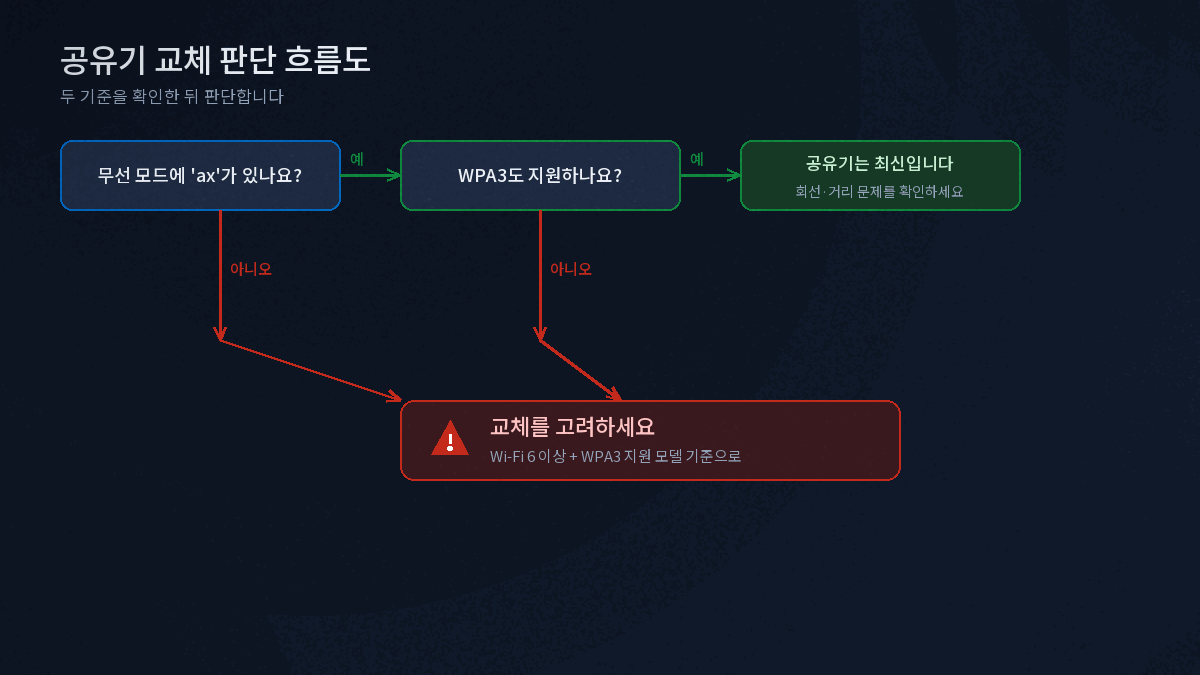
두 기준을 종합하면, 아래 상황일 때 교체를 고려할 근거가 있습니다.
- 무선 모드 목록에 ax(Wi-Fi 6)가 없고 ac(Wi-Fi 5)가 최고 항목인데, 집에 Wi-Fi 6·6E·7을 지원하는 최신 기기가 여러 대 있는 경우
- 보안 설정에 WPA3 항목 자체가 없는 경우
- 2편에서 안내한 설정(채널 자동, 채널폭 20MHz, 모든 대역 활성화)을 전부 적용했는데도 느림이 해결되지 않는 경우
반대로 무선 모드에 ax가 있고 WPA3도 지원한다면, 느림의 원인은 대부분 공유기가 아니라 회선 속도나 거리·장애물 문제일 가능성이 큽니다(2편 참고).
자주 묻는 질문
Q1. 무선 모드에 ax가 있으면 무조건 Wi-Fi 6인가요?
목록에 ax가 있다는 것은 802.11ax를 지원한다는 뜻이고, 이는 Wi-Fi 6에 해당하는 표준입니다(Wi-Fi Alliance 명명법 기준). 다만 6GHz 대역까지 지원하는 Wi-Fi 6E인지는 별도로 확인이 필요합니다 — 미확인(제품 사양표 확인 필요).
Q2. 공유기를 바꾸면 인터넷 속도 자체가 빨라지나요?
계약한 회선 속도 이상으로는 올라가지 않습니다(2편 참고). 공유기 교체는 "회선이 주는 속도를 기기까지 온전히 전달하는 능력"을 개선하는 것이지, 회선 자체를 빠르게 하는 것이 아닙니다.
Q3. 최신 스마트폰인데 와이파이 6이 안 뜨는 이유는 뭔가요?
공유기가 Wi-Fi 6(802.11ax)을 지원하지 않으면 폰이 지원해도 그 이하 속도로 연결됩니다. 무선 모드 목록에서 공유기 쪽을 먼저 확인하는 것이 순서입니다.
Q4. 통신사에서 공짜로 공유기를 바꿔준다고 하는데 믿을 만한가요?
이 글은 통신사별 무상 교체 정책을 확인하지 않았습니다 — 미확인. 다만 바꿔주는 기종이 무선 모드에 ax를 지원하는지는 위 기준으로 직접 확인할 수 있습니다.
Q5. 오래된 공유기를 계속 써도 안전한가요?
WPA3를 지원하지 않는다고 즉시 위험한 것은 아니지만, WPA2보다 보호 수준이 낮은 것은 사실입니다. 얼마나 위험한지에 대한 정량적 평가는 이 글에서 다루지 않습니다 — 미확인.
실제 확인 사례
A씨는 집 와이파이가 느려 2편의 채널·대역 설정을 전부 적용했지만 큰 변화가 없었습니다. 공유기 관리 화면에서 무선 모드를 확인하니 최고 항목이 "n"이었습니다 — Wi-Fi 4였던 것입니다. 최근 산 스마트폰은 Wi-Fi 6을 지원했지만 공유기가 막고 있었던 셈입니다. 이 경우 설정을 아무리 만져도 해결되지 않고, 공유기 교체가 근본적인 해법이 됩니다.
반대로 B씨는 무선 모드에 ax가 있고 WPA3도 지원하는 최신 공유기를 쓰고 있었습니다. 이 경우 느림의 원인은 공유기가 아니라 방 구조(벽이 여러 겹)로 판단하고, 위치를 옮기는 쪽으로 해결했습니다.
정리
- 공유기 교체 시기는 "산 지 몇 년"이 아니라 지원하는 와이파이 세대와 보안 방식(WPA3)으로 판단하는 것이 정확하다.
- 세대 확인은 공유기 관리 화면의 무선 모드 항목에서 "ax"가 있는지 본다.
- 보안 확인은 무선 보안 설정에서 "WPA3" 항목이 있는지 본다.
- 두 기준 모두 최신이라면 느림의 원인은 대부분 공유기가 아니라 회선이나 거리 문제다.
- 통신사 무상 교체 여부, 정량적 보안 위험도는 이 글에서 확인하지 못했다(미확인).
✅ 바로 따라 하기 체크리스트
- 공유기 관리 화면(
192.168.0.1등)에 접속해 무선 모드 항목을 확인한다 - 목록에 "ax"가 있는지 확인한다(없으면 Wi-Fi 6 미만)
- 무선 보안 설정에서 "WPA3" 항목이 있는지 확인한다
- 2편의 채널·대역 설정을 전부 적용했는데도 느리다면 교체를 고려한다
- 교체를 고려한다면 최소 Wi-Fi 6 이상, WPA3 지원 모델을 기준으로 확인한다
써보고 확인이 안 되는 부분이 있으면 댓글로 남겨주세요. 「집 네트워크 정리」 시리즈는 다음 편에서 공유기를 바꿀 때와 아닐 때의 후속 판단(게스트 와이파이, IoT 기기 보안)으로 이어집니다.
참고한 공식 문서
- Wi-Fi Alliance, 「Wi-Fi Alliance introduces Wi-Fi 6」: 세대 명명법·표준 대응 확인 — https://www.wi-fi.org/news-events/newsroom/wi-fi-alliance-introduces-wi-fi-6
- Wi-Fi Alliance, 「Wi-Fi Alliance introduces Wi-Fi CERTIFIED 7」(게시일 2024-01-08): Wi-Fi 7 특징 확인 — https://www.wi-fi.org/news-events/newsroom/wi-fi-alliance-introduces-wi-fi-certified-7
- Wi-Fi Alliance, 「Wi-Fi Alliance introduces Wi-Fi CERTIFIED WPA3 security」(게시일 2018-06-25): WPA3 도입 배경·기능 확인 — https://www.wi-fi.org/news-events/newsroom/wi-fi-alliance-introduces-wi-fi-certified-wpa3-security
'IT·테크 > 보안·개인정보' 카테고리의 다른 글
| 이메일 유출 확인 방법 총정리 (내 계정 해킹 확인 + 대처법) (0) | 2026.08.18 |
|---|---|
| 와이파이 느림, 공유기 채널부터 바꾸지 마세요 (공식 권장 설정) (0) | 2026.08.15 |
| 블로그 저작권 점검 3분, 출처만 밝히면 되는 게 아닙니다 (0) | 2026.08.12 |
| 앱 권한 확인 5분, 지운 앱이 아직 내 계정에 남아 있습니다 (0) | 2026.08.10 |
| 자동결제 확인 4곳, 앱스토어만 봐서는 못 찾습니다 (0) | 2026.08.09 |


