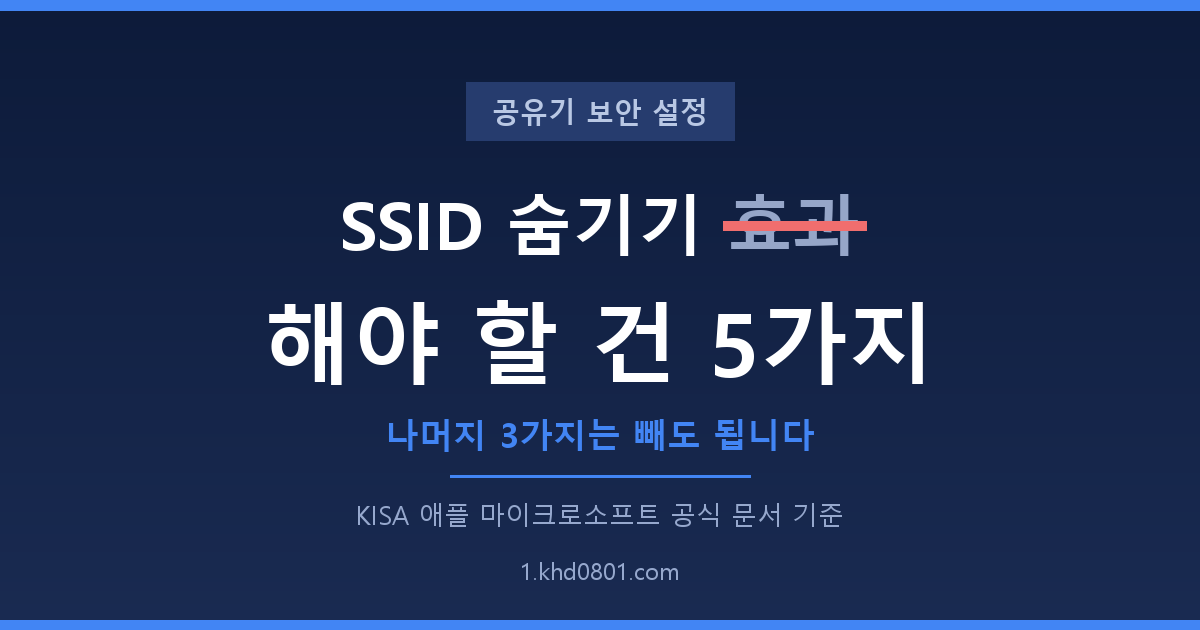
공유기 보안 설정은 항목이 많아 보이지만 정부기관과 제조사가 실제로 권고하는 것은 5가지입니다. 널리 퍼진 조언 중 3가지는 공식 문서가 효과 없다고 밝힌 것들입니다. 관리자 페이지를 한 번도 열어본 적 없어도 10분이면 끝납니다.
모든 항목은 한국인터넷진흥원(KISA)과 애플, 마이크로소프트 공식 문서를 근거로 했습니다.
공유기 보안 설정, 진짜 위험은 비밀번호가 아닙니다
와이파이 해킹이라고 하면 남이 내 와이파이를 몰래 쓰는 장면이 떠오릅니다. 그런데 국내에서 실제로 보고된 공유기 공격은 그런 모양이 아니었습니다.
KISA는 「유·무선 공유기 보안 설정 권고」에서 이렇게 적었습니다.
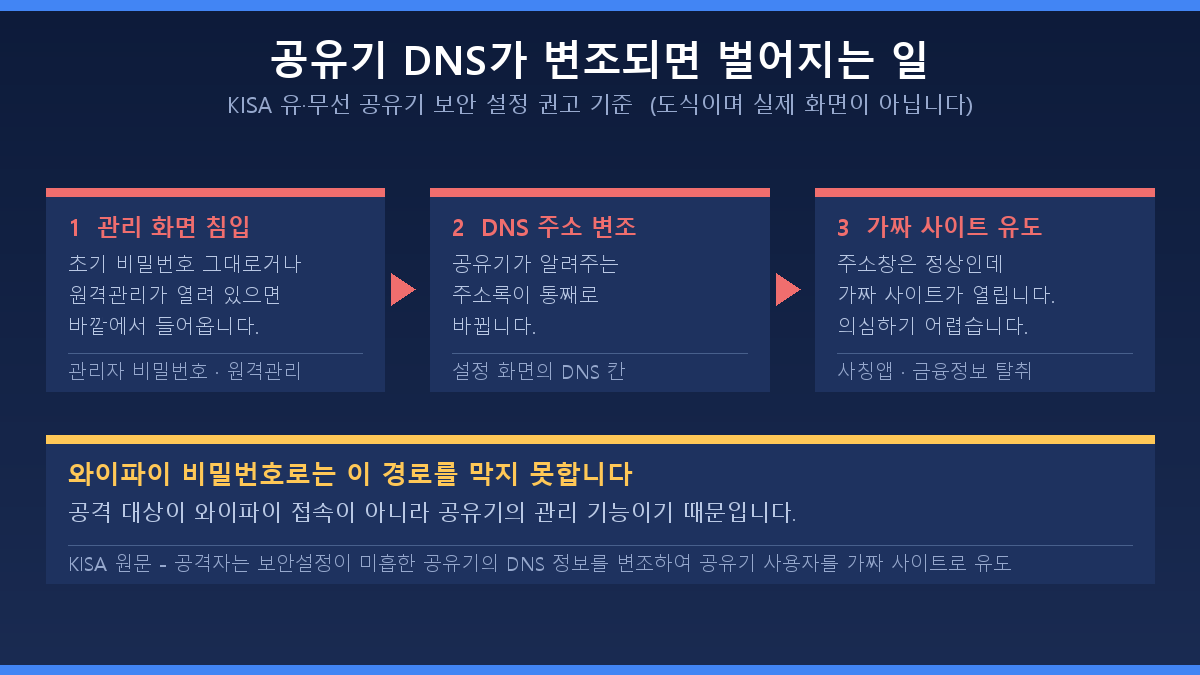
"공격자는 보안설정이 미흡한 공유기의 DNS 정보를 변조하여 공유기 사용자를 가짜 사이트로 유도"
같은 문서는 그 결과로 "사칭앱, 악성코드 유포, 금융정보 탈취와 같은 피해 사례"가 발견됐다고 밝힙니다.
DNS(도메인 이름을 실제 주소로 바꿔주는 주소록)가 변조되면, 주소창에 은행 주소를 정확히 입력해도 가짜 사이트로 갑니다. 주소가 맞으니 의심하기 어렵습니다.
와이파이 비밀번호는 이 공격을 막지 못합니다. 공격 대상이 와이파이 접속이 아니라 공유기의 관리 기능이기 때문입니다.
가짜 사이트의 목적은 아이디와 비밀번호를 받아내는 것입니다. 그래서 마지막 방어선은 공유기 바깥에 있습니다 — 2단계 인증을 켜 두면 비밀번호가 넘어가도 로그인까지 이어지지 않습니다.
공유기 보안 설정에서 꼭 해야 할 5가지
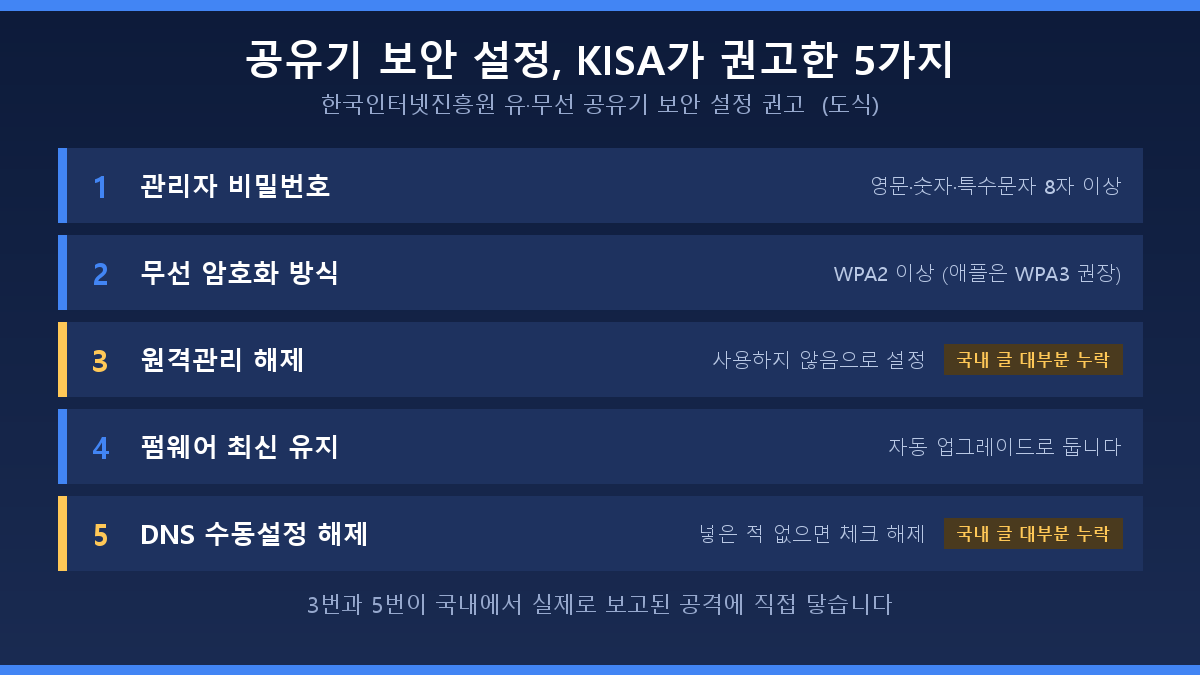
KISA가 권고한 조치는 다섯 가지입니다. 국내 점유율 1위인 ipTIME도 자사 지원 문서에서 이 권고를 기준으로 삼는다고 밝힙니다.
"당사는 한국인터넷진흥원(KISA)의 공유기 관련 보안 권고사항을 준수하며, 지속적인 보안 패치를 지원합니다."
1. 관리자 비밀번호부터 바꿉니다 (와이파이 비밀번호가 아닙니다)
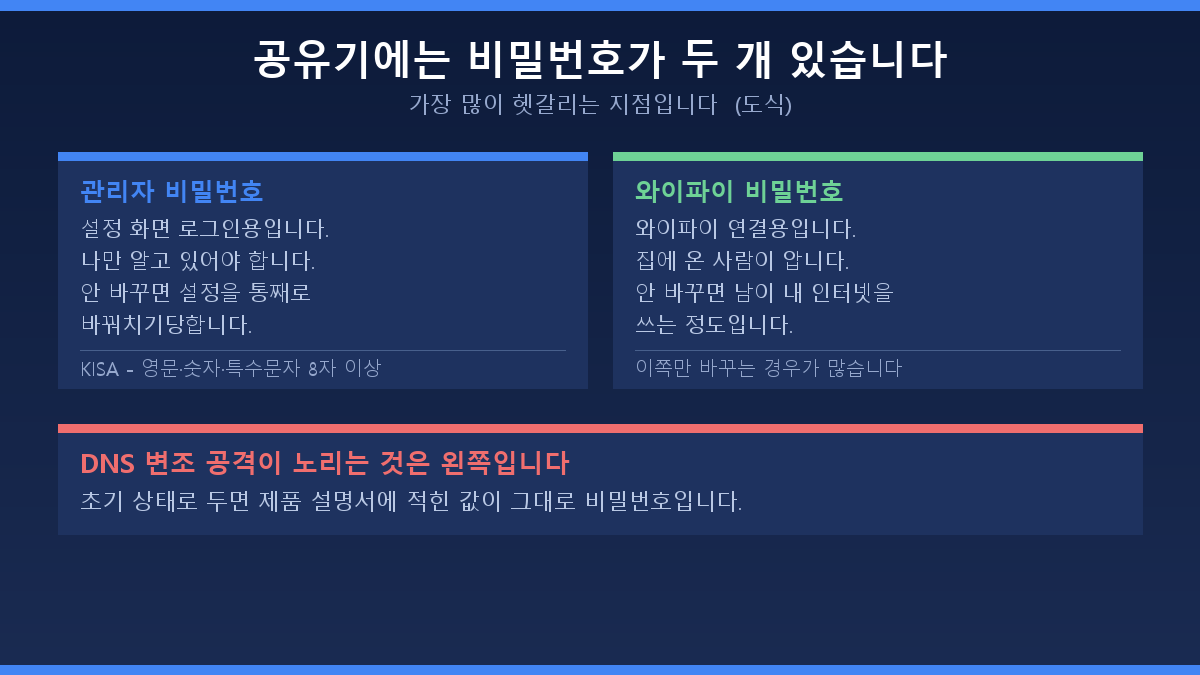
가장 많이 헷갈리는 지점입니다. 공유기에는 비밀번호가 두 개 있습니다.
| 구분 | 관리자 비밀번호 | 와이파이 비밀번호 |
| 쓰는 곳 | 공유기 설정 화면 로그인 | 와이파이 연결 |
| 아는 사람 | 나만 | 집에 온 사람 전부 |
| 안 바꾸면 | 설정을 통째로 바꿔치기당함 | 남이 인터넷을 씀 |
DNS 변조 공격이 노리는 것은 왼쪽입니다.
"공유기 사용 전 반드시 영문, 숫자, 특수문자를 조합한 8자리 이상의 관리자 비밀번호를 설정할 것을 권고"
초기 상태로 두면 제품 설명서에 적힌 값이 그대로 비밀번호입니다. 이것 하나만 바꿔도 위험의 상당 부분이 사라집니다.
2. 암호화 방식은 WPA3, 아니면 WPA2/WPA3 전환형
애플의 「Wi-Fi 라우터 및 액세스 포인트의 권장 설정」입니다.
"보안을 강화하려는 경우 WPA3 개인형으로 설정하고, 구형 기기와의 호환성을 원하는 경우 WPA2/WPA3 전환형으로 설정합니다."
같은 문서가 피해야 할 설정도 명시합니다.
- WPA/WPA2 혼합 모드
- WEP (WEP Open, WEP Shared, WEP TSN, 동적 WEP 포함)
- 이름에 TKIP가 들어간 모든 설정
- None, Open, Unsecured 같이 보안을 끄는 설정
WPA2/WPA3는 권장, WPA/WPA2는 회피입니다. 이름이 비슷하니 설정 화면에서 글자를 한 번 더 확인하세요.
Wi-Fi Alliance는 "WPA3 is mandatory for Wi-Fi CERTIFIED devices"(WPA3는 Wi-Fi CERTIFIED 기기의 필수 요건)라고 밝힙니다. 다만 의무화 시점은 해당 페이지에 없어 미확인입니다.
⚠️ KISA 권고는 2014년 문서라 WPA2 기준입니다. WPA3는 그 이후에 나왔으므로 이 항목만큼은 애플의 최신 문서(2026년 6월 갱신)를 기준으로 삼았습니다.
3. 공유기 원격관리 해제 - KISA가 가장 강조한 항목
바깥에서 공유기 설정 화면에 들어올 수 있게 열어두는 기능입니다.
"원격관리 기능을 사용하지 않을 경우 반드시 '사용하지 않음'으로 설정"
대부분의 가정에는 필요 없는 기능인데, 국내 블로그의 "필수 설정" 목록에서는 거의 빠져 있습니다. 검색량이 가장 적은 항목이 정작 가장 중요합니다.
4. 펌웨어는 자동 업데이트로 둡니다
펌웨어(공유기 내부에서 도는 소프트웨어)는 보안 구멍을 메우는 통로입니다.
"가능한 경우 소프트웨어 업데이트 및 펌웨어 업데이트가 출시되면 자동으로 설치되도록 라우터를 설정하십시오."
KISA도 "펌웨어 버전이 최신버전이 아닌 경우, 자동업그레이드를 통해 최신버전으로 업그레이드"할 것을 권고합니다.
5. DNS 수동 설정 체크를 해제합니다
앞의 공격과 직접 연결되는 항목입니다.
"수동으로 DNS 서버를 설정할 필요가 없는 경우, 확인 후 체크 해제"
공유기 설정 화면에서 DNS 서버 주소가 내가 넣은 적 없는 값으로 채워져 있다면, 그 자체가 신호입니다. 체크를 풀어 자동으로 되돌리세요.
와이파이 보안에 효과가 없는 3가지
아래 세 가지는 "필수 보안 설정" 목록에 거의 항상 들어가지만, 공식 문서는 반대로 말합니다.
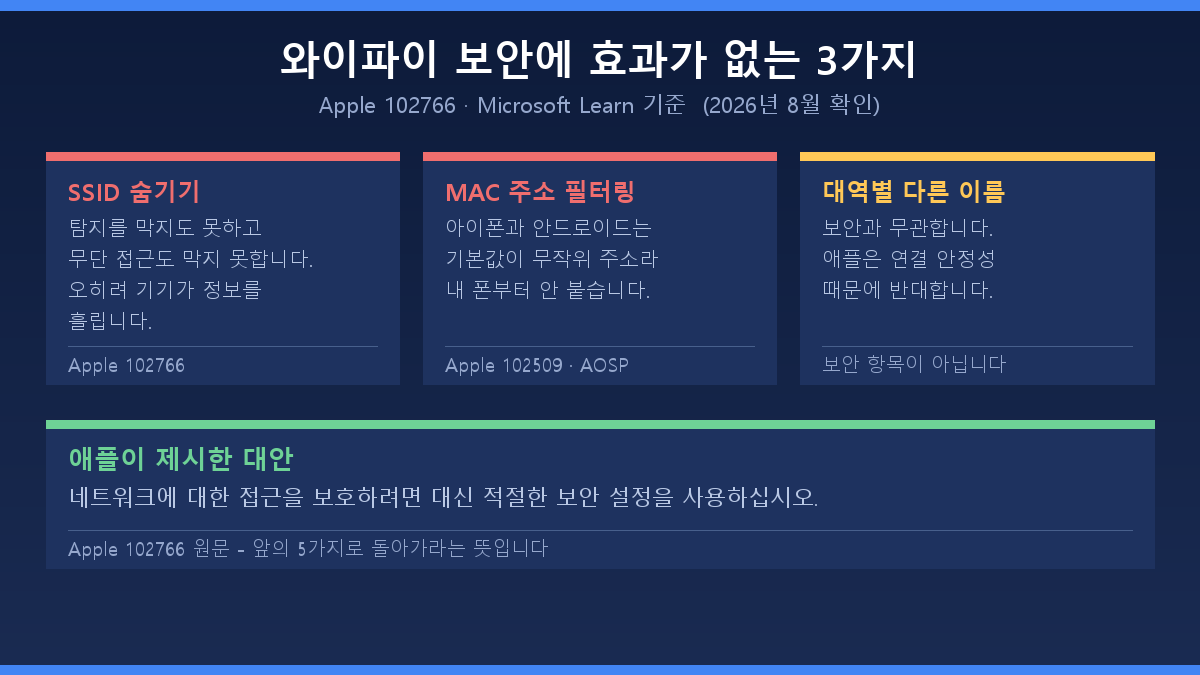
SSID 숨기기 - 오히려 정보가 노출됩니다
애플 문서의 서술입니다.
"네트워크 이름을 숨겨도 네트워크가 탐지되지 않게 되거나 무단 접근으로부터 보호되는 것은 아닙니다."
같은 문단이 이어집니다.
"숨겨진 네트워크를 사용하면 기기가 Wi-Fi 네트워크를 검색하고 연결하는 방식 때문에 숨겨진 네트워크(예: 홈 네트워크)와 이 네트워크를 사용하는 사용자를 식별할 수 있는 정보가 노출될 수 있습니다."
숨은 네트워크에 연결하려면 기기가 먼저 "거기 있니?" 하고 이름을 불러야 합니다. 그 외침이 밖으로 새어 나갑니다. 그래서 숨기면 덜 안전해지는 방향입니다.
마이크로소프트도 같은 취지를 적어두었습니다.
"We don't recommended configuring Wi-Fi networks to not broadcast its SSID, as there are minimal security benefits (it's trivial to find the network name) and clients may have issues connecting and roaming."
(SSID를 브로드캐스트하지 않도록 설정하는 것을 권장하지 않습니다. 보안 이득이 미미하고 — 네트워크 이름을 찾아내는 것은 아주 쉽습니다 — 기기가 연결과 로밍에 문제를 겪을 수 있습니다.)
애플의 대안은 간단합니다. "네트워크에 대한 접근을 보호하려면 대신 적절한 보안 설정을 사용하십시오." 앞의 5가지로 돌아가라는 뜻입니다.
MAC 주소 필터링 - 내 폰부터 안 붙습니다
등록한 기기만 접속시키는 기능입니다. 애플은 "이 기능에만 의존해서는 안 됩니다"라며 세 가지 이유를 듭니다.
- "이 기능은 네트워크 관찰자가 네트워크에서 트래픽을 모니터링하거나 가로채는 것을 차단하지 않습니다."
- "MAC 주소는 쉽게 복사, 스푸핑(위장) 또는 변경될 수 있습니다."
- "사용자의 개인정보를 보호하기 위해 일부 Apple 기기는 Wi-Fi 네트워크마다 서로 다른 MAC 주소를 사용합니다."
세 번째가 실생활에서 바로 걸립니다.
"기본적으로, 기기는 Wi-Fi 네트워크마다 서로 다른 MAC 주소를 사용하여 개인정보 보호를 강화합니다."
게다가 보안이 약한 네트워크에서는 주소가 계속 바뀝니다.
"순환식: … 2주마다 다른 비공개 주소로 순환됩니다. 보안이 취약하거나 보안이 설정되지 않은 새로운 네트워크에 연결될 때 기기는 기본적으로 '순환식'을 선택합니다."
안드로이드도 같습니다. 구글 AOSP 문서는 "For devices running Android 10 or higher, the framework uses a randomized MAC address by default"(안드로이드 10 이상은 기본적으로 무작위 MAC 주소를 사용한다)라고 적습니다.
MAC 필터링을 제대로 쓰려면 집안의 모든 기기에서 비공개 주소 기능을 꺼야 합니다. 추적을 막으려고 켜 둔 보호 기능을 스스로 끄는 셈입니다.
대역별로 와이파이 이름을 다르게 짓기
우리집_2.4G, 우리집_5G처럼 나눠 두라는 조언이 흔합니다. 애플의 권장은 정반대입니다.
"네트워크에 있는 모든 라우터가 지원하는 모든 대역에 동일한 이름을 사용하는지 확인하십시오. 2.4GHz, 5GHz 또는 6GHz 대역에 서로 다른 이름을 지정하는 경우 기기가 (…) 안정적으로 연결되지 않을 수 있습니다."
애플이 반대하는 근거는 보안이 아니라 연결 안정성입니다. 이름을 나눈다고 위험해지지는 않습니다. 다만 이걸 보안 항목으로 소개하는 데는 근거가 없습니다.
📌 이해상충 안내 — 이 키워드의 검색 상위 글 여럿은 VPN 판매사와 공유기 제조사가 운영합니다. 제품 구매로 이어지는 결론이 섞일 수 있으니 근거 문서가 붙어 있는지 확인하고 읽으세요.
공유기 관리자 페이지 들어가는 법
설정을 바꾸려면 관리 화면부터 열어야 합니다. KISA가 안내한 방법입니다.
- 윈도우에서 명령 프롬프트를 엽니다.
ipconfig를 입력합니다.- 기본 게이트웨이 값을 찾습니다.
- 그 값을 브라우저 주소창에 입력합니다.
ipTIME 제품은 보통 192.168.0.1입니다. KISA 문서도 "사용하고 있는 공유기 제조사마다 다를 수 있으니 각 제조사의 매뉴얼 참고"라고 덧붙입니다.
ipTIME은 보안검사기라는 점검 도구도 제공합니다. 다만 이 도구가 보는 범위는 KISA 권고 항목이며, 모든 위협을 검사한다는 뜻은 아닙니다.
공유기 보안 설정 자주 묻는 질문
Q1. 와이파이 비밀번호를 주기적으로 바꿔야 하나요?
이 글에서 확인한 KISA와 애플 문서 어디에도 주기적으로 바꾸라는 권고는 없었습니다. 두 문서가 요구하는 것은 조합과 길이(영문·숫자·특수문자 8자 이상)입니다. 다만 유출이 의심되면 바로 바꿔야 합니다.
Q2. 와이파이 이름에 우리 집 동호수를 넣었는데 문제가 되나요?
보안 취약점은 아니지만 권장하지 않습니다. 애플은 기본 이름도 피하라고 합니다. "linksys, netgear, dlink, wireless 또는 2wire 등과 같이 흔히 사용되는 이름이나 기본 설정된 이름을 사용하지 마십시오." 같은 이름의 다른 네트워크에 기기가 자동 연결을 시도할 수 있기 때문입니다.
Q3. 손님용 게스트 네트워크는 꼭 필요한가요?
필수는 아닙니다. 다만 만든다면 거기에도 암호를 걸어야 합니다. 애플은 "보안 기능이 일시적으로 꺼지거나 방문자 네트워크용 보안인 경우에도 안전하지 않습니다"라고 못 박습니다.
Q4. 내 공유기가 이미 해킹됐는지 어떻게 아나요?
설정 화면에서 DNS 서버 주소가 내가 넣지 않은 값인지 먼저 보세요. KISA가 지목한 국내 공격의 특징입니다. 계정 쪽이 걱정되면 개인정보 유출 확인 절차를 함께 밟으세요.
Q5. WPA3를 지원하지 않는 오래된 공유기는 바꿔야 하나요?
당장은 아닙니다. 애플은 "WPA2 개인형(AES)은 이보다 안전한 모드가 지원되지 않는 경우에 사용하기 적합합니다"라고 적고 있습니다. 다만 펌웨어 업데이트가 끊긴 제품이라면 교체를 고려할 시점입니다.
10분이면 끝나는 공유기 보안 설정 순서
관리 화면 접속 2분, 관리자 비밀번호 변경 2분, 암호화 방식 확인 2분, 원격관리와 DNS 확인 3분, 펌웨어 자동 업데이트 1분입니다.
반대로 MAC 필터링은 기기 대수만큼 시간이 듭니다. 주소를 하나씩 찾아 등록하고, 안 붙는 기기를 붙잡고 씨름하게 됩니다. 효과 없는 쪽이 시간은 더 걸립니다.
정리 - 와이파이 보안에서 기억할 것
- 국내 공유기 공격의 특징은 와이파이 무단 사용이 아니라 DNS 변조를 통한 가짜 사이트 유도입니다.
- 해야 할 5가지 — 관리자 비밀번호, WPA3 또는 WPA2/WPA3, 원격관리 해제, 펌웨어 자동 업데이트, DNS 수동설정 해제.
- SSID 숨기기와 MAC 주소 필터링은 공식 문서가 효과를 부정합니다. 숨기기는 오히려 정보를 노출합니다.
- 대역별로 이름을 나누는 것은 보안과 무관하고, 애플은 연결 안정성 때문에 반대합니다.
WPA2/WPA3(권장)와WPA/WPA2(회피)를 혼동하지 마세요.
✅ 바로 따라 하기 체크리스트
ipconfig로 기본 게이트웨이를 확인해 관리 화면에 접속했다- 관리자 비밀번호를 초기값에서 바꿨다 (와이파이 비밀번호와 별개)
- 암호화 방식이 WPA3 또는 WPA2/WPA3 전환형인지 확인했다
- 원격관리 기능을 '사용하지 않음'으로 바꿨다
- DNS 수동 설정 칸에 모르는 주소가 없는지 확인했다
- 펌웨어 자동 업데이트를 켰다
설정하다 막히는 부분이 있으면 공유기 모델명과 함께 댓글로 남겨 주세요.
참고한 공식 문서
- KISA - 유·무선 공유기 보안 설정 권고 (2014.07.15)
- Apple 102766 - Wi-Fi 라우터 및 액세스 포인트의 권장 설정 (2026.06.04)
- Apple 102509 - Apple 기기에서 비공개 Wi-Fi 주소 사용하기 (2025.12.10)
- Microsoft Learn - Non-Broadcast profile sample (2025.05.14)
- AOSP - MAC randomization behavior
- Wi-Fi Alliance - Security
- EFM ipTIME - 안전한 공유기 사용을 위한 보안 수칙
확인 기준일: 2026년 8월 6일. 설정 화면의 메뉴 이름은 제조사와 펌웨어 버전에 따라 다를 수 있습니다.
'IT·테크 > 보안·개인정보' 카테고리의 다른 글
| 자동결제 확인 4곳, 앱스토어만 봐서는 못 찾습니다 (0) | 2026.08.09 |
|---|---|
| 보이스피싱 지급정지만으로는 돈을 돌려받지 못합니다 (0) | 2026.08.08 |
| 패스키 설정 3분, 저장 위치가 계정 복구를 결정합니다 (0) | 2026.08.03 |
| 2단계 인증 설정 5분, 구글 카카오 네이버 한 번에 (0) | 2026.08.02 |
| 개인정보 유출 확인 3분, 정부 사이트 3곳이면 됩니다 (0) | 2026.08.02 |


