손님에게 와이파이 비밀번호를 그대로 알려줘도 괜찮을지 고민되시나요? 이 글은 게스트 와이파이가 왜 필요한지와 ipTIME 공유기 기준 설정법을 Apple·제조사 공식 문서로 정리했습니다. 설정은 5분이면 끝납니다.
집에 손님이 오거나 에어비앤비 게스트를 받을 때, 와이파이 비밀번호를 그냥 알려주는 경우가 많습니다. 손님은 인터넷만 쓰면 되는데, 그 비밀번호로는 같은 네트워크에 있는 내 컴퓨터, NAS, 스마트홈 기기까지 이론적으로 같은 네트워크 안에 놓이게 됩니다. 게스트 와이파이(게스트 네트워크)는 이 문제를 풀기 위해 있는 기능이지만, 정작 켜본 사람은 많지 않습니다.
게스트 네트워크가 못 지켜주는 것부터 알아야 합니다
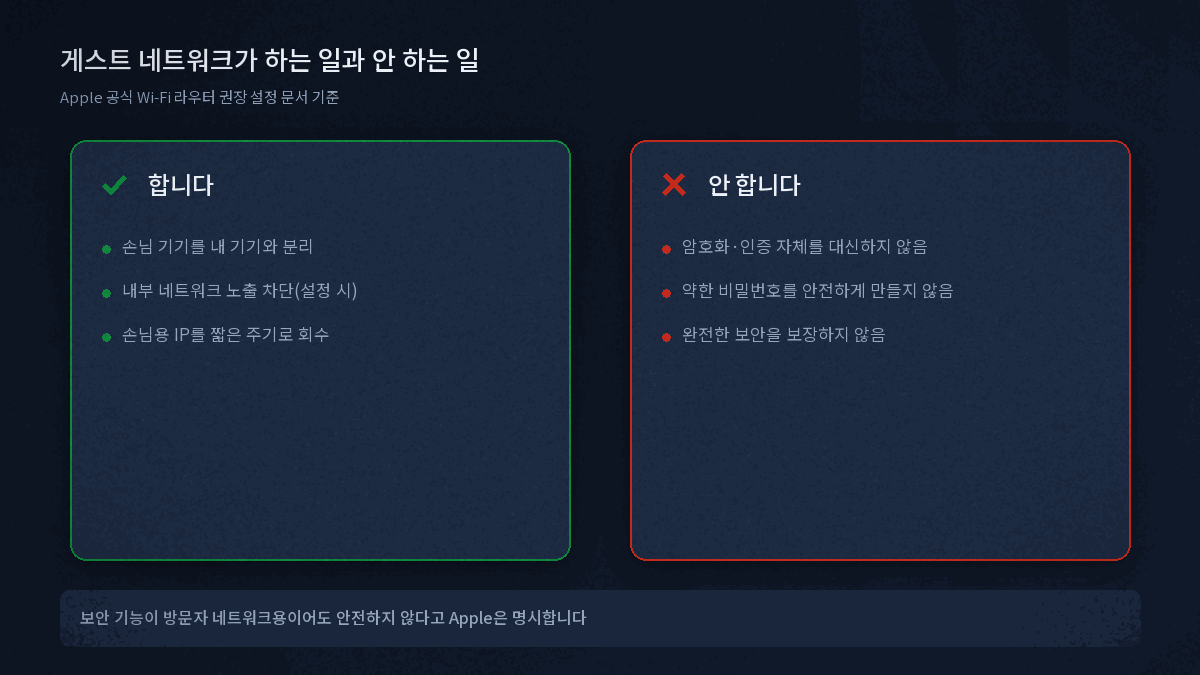
게스트 와이파이를 만들면 무조건 안전해진다고 오해하기 쉽습니다. 그런데 Apple 공식 문서(Wi-Fi 라우터 및 액세스 포인트의 권장 설정)는 이 지점을 정확히 짚습니다.
"보안 기능이 일시적으로 꺼지거나 방문자 네트워크용 보안인 경우에도 안전하지 않습니다."
이 문장은 원래 보안을 아예 끄는 설정(개방형 네트워크)을 경고하는 문맥에서 나오지만, 방문자(게스트) 네트워크도 예외가 아니라고 명시한 부분이 핵심입니다. 게스트 네트워크는 "손님의 트래픽을 내 기기와 분리한다"는 편의 기능이지, 암호화나 인증 같은 보안 기능 자체를 대신하는 것은 아닙니다. 즉 게스트 네트워크를 켜더라도 WPA2 이상의 암호화와 강력한 비밀번호는 그대로 필요합니다.
그래도 게스트 와이파이를 따로 둬야 하는 이유
같은 Apple 문서는 라우터의 DHCP(기기에 IP 주소를 나눠주는 기능) 임대 시간을 용도별로 다르게 권장합니다.
"가정 또는 사무실 네트워크의 경우 8시간으로 설정합니다. 핫스팟 또는 방문자용 네트워크의 경우 1시간으로 설정합니다."
가정용 네트워크는 늘 같은 기기가 붙어 있으니 IP 주소를 길게 유지해도 되지만, 손님이 계속 바뀌는 방문자 네트워크는 짧게 회수하는 편이 안전하고 효율적이라는 뜻입니다. 이 구분 자체가 "손님용 네트워크는 내 네트워크와 성격이 다르게 관리해야 한다"는 근거입니다.
국내 공유기 제조사도 같은 방향을 권장합니다. TP-Link코리아 공식 블로그는 공유기 보안 수칙에서 이렇게 안내합니다.
"방문객에게 와이파이를 제공할 경우 별도의 게스트 네트워크를 구성해야 합니다. 이를 통해 메인 네트워크와 분리된 안전한 접속 환경을 제공할 수 있습니다."
다만 이 글이 조사한 범위에서, 한국인터넷진흥원(KISA)이 2014년 발간한 「유·무선 공유기 보안 설정 권고」에는 게스트 네트워크에 대한 서술이 없었습니다. 국내 대표 보안 가이드보다 제조사들이 먼저 이 기능을 권장하고 있는 셈입니다.
ipTIME 게스트 네트워크 설정법
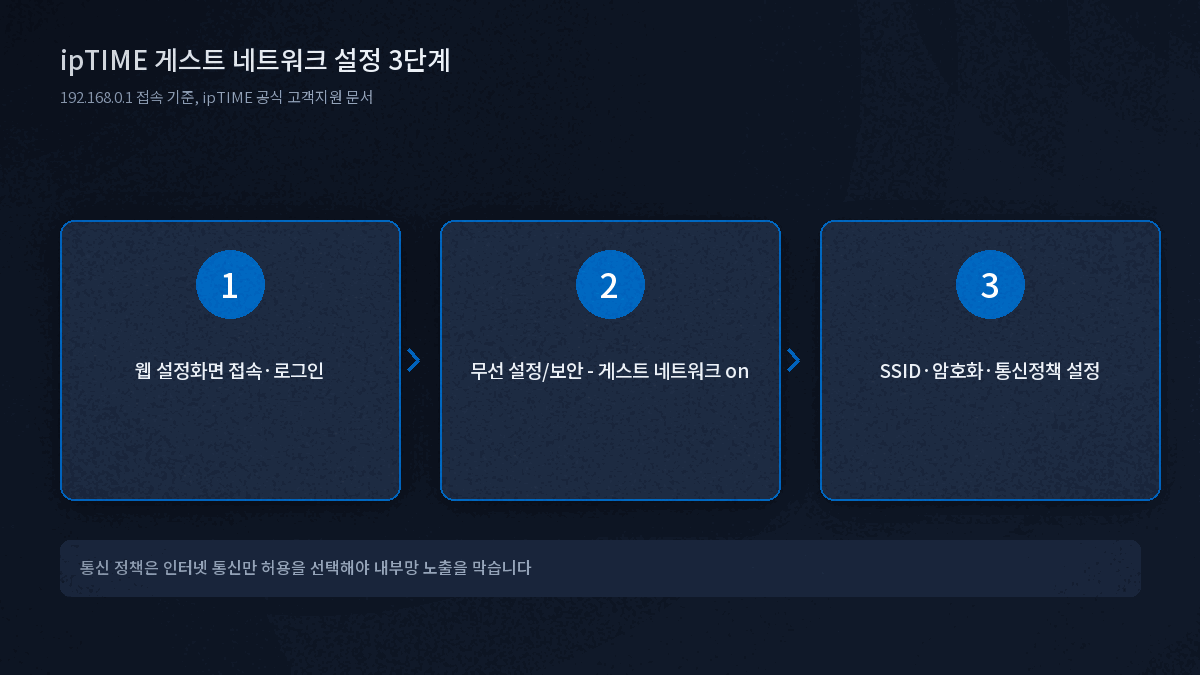
국내 점유율이 높은 ipTIME 공유기를 기준으로, 공식 고객지원 문서에 안내된 절차는 다음과 같습니다.
1. 공유기 웹 설정화면 접속
- 인터넷 주소창에 192.168.0.1을 입력합니다(IP 주소를 바꾼 적이 있다면 ipTIME 공유기 검색기로 확인).
- 계정에 admin, 암호에 설정한 비밀번호를 입력합니다.
- 보안문자를 입력하고 로그인합니다.
2. 게스트 무선 네트워크 메뉴 접속
- 왼쪽 메뉴에서 '무선 설정/보안'을 클릭합니다.
- 서브 탭의 '게스트 무선 네트워크 선택'을 클릭합니다.
- 사용할 대역(예: 2.4GHz 게스트 네트워크 1)을 선택하고 on으로 전환합니다.
3. 게스트 네트워크 값 설정
- 네트워크 이름(SSID)을 원하는 대로 입력합니다.
- 인증 및 암호화는 WPA2PSK-AES(권장)를 선택합니다.
- 암호는 영문·숫자·특수기호를 조합해 8자리 이상으로 설정합니다.
- 통신 정책은 '인터넷 통신만 허용'을 선택합니다. ipTIME은 이 옵션이 "내부 네트워크 노출을 피하기 위한" 설정이라고 안내합니다.
다른 제조사 공유기도 대부분 비슷한 이름의 메뉴(게스트 네트워크, 방문자 네트워크, Guest Wi-Fi 등)를 제공하지만, 정확한 메뉴 위치는 제조사 설명서를 확인해야 합니다(제조사별 세부 경로는 미확인).
설정할 때 놓치기 쉬운 값 3가지
| 항목 | 권장값 | 근거 |
|---|---|---|
| 암호화 방식 | WPA2PSK-AES 이상(가능하면 WPA3) | ipTIME 공식 문서, Apple 공식 권장 설정 |
| 통신 정책 | 인터넷 통신만 허용 | ipTIME 공식 문서 |
| DHCP 임대 시간 | 1시간(방문자용 네트워크 기준) | Apple 공식 권장 설정 |

FAQ — 게스트 와이파이 자주 묻는 질문
Q1. 손님 와이파이, 그냥 같은 비밀번호로 줘도 되나요?
가능은 하지만 권장되는 방식은 아닙니다. 같은 네트워크에 있으면 이론적으로 같은 네트워크 대역의 다른 기기를 찾아볼 수 있는 환경이 만들어집니다. 손님용 트래픽을 분리하고 싶다면 게스트 네트워크를 쓰는 편이 낫습니다.
Q2. 게스트 네트워크만 켜면 완전히 안전한가요?
아닙니다. 앞서 인용한 대로 Apple 공식 문서는 "방문자 네트워크용 보안인 경우에도 안전하지 않습니다"라고 명시합니다. 게스트 네트워크도 WPA2 이상 암호화와 강력한 비밀번호를 그대로 갖춰야 합니다.
Q3. ipTIME이 아닌 다른 공유기도 게스트 네트워크가 있나요?
대부분의 최신 공유기가 유사한 기능을 제공하지만, 메뉴 이름과 위치는 제조사마다 다릅니다(개별 제조사 경로는 이 글에서 미확인). 제품 설명서나 제조사 고객센터에서 "게스트 네트워크" 또는 "Guest Wi-Fi"로 검색하는 것이 가장 정확합니다.
Q4. 게스트 네트워크를 쓰면 인터넷 속도가 느려지나요?
확인한 범위에서는 속도 저하에 대한 서술이 없습니다(미확인). 다만 같은 공유기의 대역폭을 나눠 쓰는 구조이므로, 손님이 대용량 다운로드를 많이 한다면 체감 속도에 영향을 줄 가능성 자체는 있습니다. 대역폭 자체가 오래돼 아쉽다면 공유기 교체 시기 판단법도 함께 확인해 보세요.
Q5. 게스트 와이파이 비밀번호는 얼마나 자주 바꿔야 하나요?
이 글이 확인한 Apple·ipTIME 공식 문서 어디에도 주기적으로 바꾸라는 명시적 권고는 없었습니다(미확인). 다만 손님이 바뀔 때마다, 또는 여러 사람이 오래 함께 써서 비밀번호가 넓게 퍼졌다고 느껴질 때 바꾸는 것이 실용적인 기준입니다.
실제로 이렇게 씁니다
에어비앤비처럼 손님이 자주 바뀌는 상황이라면, 게스트 네트워크의 통신 정책을 '인터넷 통신만 허용'으로 두고 DHCP 임대 시간을 짧게(1시간) 유지하는 조합이 Apple 공식 권장값과 맞아떨어집니다. 손님이 나가고 새 손님이 오더라도 이전 손님의 기기에 할당됐던 IP 주소가 빠르게 회수됩니다.
반대로 가족이나 오래 머무는 룸메이트에게는 굳이 게스트 네트워크를 쓸 필요가 없습니다. 게스트 네트워크는 짧게 머무는 손님, 스마트홈 기기처럼 신뢰도를 낮게 두고 싶은 대상에게 맞는 기능입니다.
정리하면
- 게스트 네트워크는 손님의 트래픽을 분리하는 기능이지, 보안 기능 자체를 대체하지 않습니다
- 그래도 만들어야 하는 이유는 있습니다 — 손님용 네트워크는 임대 시간을 짧게(1시간) 관리하는 것이 공식 권장값입니다
- ipTIME 기준 설정은 무선 설정/보안 → 게스트 무선 네트워크 선택 → SSID·암호화·통신 정책 설정의 3단계입니다
- 통신 정책은 '인터넷 통신만 허용'으로 둬야 내부 네트워크 노출을 막을 수 있습니다
✅ 바로 따라 하기 체크리스트
- 공유기 관리자 페이지(보통 192.168.0.1)에 접속하기
- '게스트 무선 네트워크' 또는 유사 메뉴 찾기
- 암호화는 WPA2PSK-AES 이상으로 설정하기
- 통신 정책을 '인터넷 통신만 허용'으로 선택하기
- 손님이 바뀔 때마다 게스트 비밀번호 변경 고려하기
공유기 관리자 비밀번호나 원격관리 설정처럼 게스트 네트워크 이전에 먼저 확인해야 할 기본 보안 항목은 공유기 보안 설정 KISA 권고 5가지 글에 정리해 두었습니다. 설정하다 막히는 부분이 있으면 댓글로 남겨주세요.
이 글의 사실 정보는 Apple 공식 지원 문서와 ipTIME·TP-Link 공식 문서만을 근거로 했습니다. 위 내용은 2026년 8월 21일 각 공식 문서를 직접 확인한 기준입니다.
참고한 공식 문서
- Apple 지원 102766 - Wi-Fi 라우터 및 액세스 포인트의 권장 설정: 방문자 네트워크 보안 한계, DHCP 임대 시간 권장값(1시간)
- ipTIME 고객지원 - 게스트 무선 네트워크 사용하기: 게스트 네트워크 설정 절차, 권장 암호화 방식·통신 정책
- TP-Link코리아 공식 블로그 - 안전한 공유기 설치 및 사용 보안 수칙: 게스트 네트워크 분리 운영 권장
- KISA - 유·무선 공유기 보안 설정 권고 (2014.07.15): 게스트 네트워크 서술 부재 확인용
'IT·테크 > 보안·개인정보' 카테고리의 다른 글
| 인터넷 속도 느림, 계약속도 미달 확인하고 요금감면 받는 법 (0) | 2026.08.24 |
|---|---|
| 구글드라이브 공유 링크, 확인 안 하면 위험한 이유 (0) | 2026.08.24 |
| 크롬 확장 프로그램 권한, 설치 전에 이 문구부터 확인하세요 (0) | 2026.08.20 |
| 구글 로그인 기록 확인하는 법, 5분이면 충분합니다 (0) | 2026.08.19 |
| 이메일 유출 확인 방법 총정리 (내 계정 해킹 확인 + 대처법) (0) | 2026.08.18 |


