구글포토 백업이 어느새 멈춘 줄도 모른 채 사진을 찍다가, 저장공간 부족 알림에 당황한 적 있으실 겁니다. 이 글에서 자동 백업 설정부터 무료 용량 확인, 유료 전환 판단 기준까지 한 번에 정리해드립니다. 설정 화면을 하나씩 짚어가며 5분이면 끝나는 순서라 지금 바로 따라 하실 수 있습니다.
사진 찍다가 저장공간 부족 알림, 처음이 아니시죠
여행 가서 사진을 몰아 찍는 날이면 꼭 "저장공간이 부족합니다" 알림이 뜹니다. 앱 몇 개 지우고, 오래된 동영상 몇 개 지우고 나서야 겨우 사진을 이어 찍을 수 있었던 경험, 다들 있으실 겁니다.
원인은 대부분 두 가지 중 하나입니다. 구글포토 백업이 꺼져 있어서 사진이 휴대폰 저장공간만 계속 잡아먹고 있거나, 백업은 되고 있지만 계정에 배정된 무료 용량 자체가 이미 꽉 찬 경우입니다. 둘은 확인 방법도, 해결 방법도 다릅니다.
구글포토 백업 설정 켜는 법
먼저 백업이 실제로 켜져 있는지부터 확인합니다. 안드로이드와 아이폰 모두 메뉴 경로가 거의 같습니다.
안드로이드
- 구글포토 앱을 열고 구글 계정으로 로그인합니다.
- 오른쪽 상단 프로필 사진(또는 이니셜)을 탭합니다.
- 포토 설정 → 백업을 탭합니다.
- 백업을 사용 또는 사용 중지로 전환합니다.
아이폰
- 구글포토 앱을 열고 구글 계정으로 로그인합니다.
- 오른쪽 상단 프로필 사진을 탭합니다.
- Google 포토 설정 → 백업을 탭합니다.
- 처음 켤 때 사진 접근 권한을 요청하면 설정 → 개인정보 보호 → 사진에서 구글포토를 허용해야 합니다.
이 절차는 구글 포토 고객센터 – 사진 및 동영상 백업하기와 아이폰용 안내에서 확인한 공식 절차입니다.
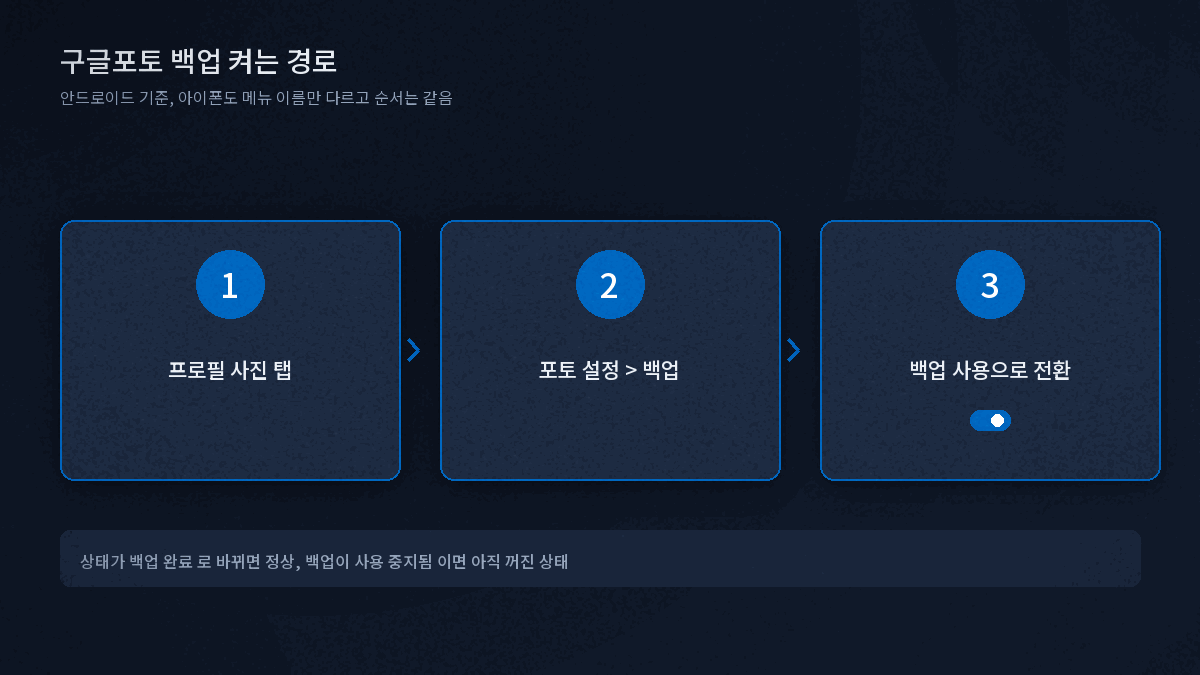
백업이 켜져 있는지는 구글포토 앱 상단 상태 표시로도 알 수 있습니다. "백업 완료"면 정상, "백업이 사용 중지됨"이면 아직 꺼져 있는 상태입니다. 사진 하나를 열었을 때 "저장용량이 부족하여 백업할 수 없음" 배지가 뜬다면 설정 문제가 아니라 용량 문제입니다.
저장공간 부족한지 확인하고 정리하는 법
구글 계정은 Gmail·Google Drive·구글포토가 무료 15GB를 함께 나눠 씁니다. 셋 중 하나만 많이 써도 나머지가 영향을 받는 구조입니다(Google 스토리지 작동 방식).
15GB에 실제로 포함되는 항목과 아닌 항목이 있어 헷갈리기 쉽습니다.
| 포함됨 | 포함 안 됨 |
|---|---|
| 원본 화질로 백업한 사진·동영상 | 2021년 6월 1일 이전에 백업한 사진·동영상 |
| 2021년 6월 1일 이후 '저장용량 절약' 화질로 백업한 사진·동영상 | 일부 Pixel 기종의 특정 백업 화질 |
| Gmail 메일·첨부파일(스팸함·휴지통 포함) | '파트너와 공유'로 저장만 된 사진 |
| Drive에 올린 파일, 문서 앱에서 만든 파일(2021.6.1 이후) | 공유 폴더 중 내가 소유자가 아닌 파일 |
지금 얼마나 썼는지는 저장용량 관리 도구를 열면 상단에 요약이 바로 표시됩니다. 정리가 필요하면 컴퓨터에서 photos.google.com에 접속해 왼쪽 하단 저장용량을 클릭하면, 용량을 많이 차지하는 파일 목록을 추천해줍니다(저장용량 관리하기).
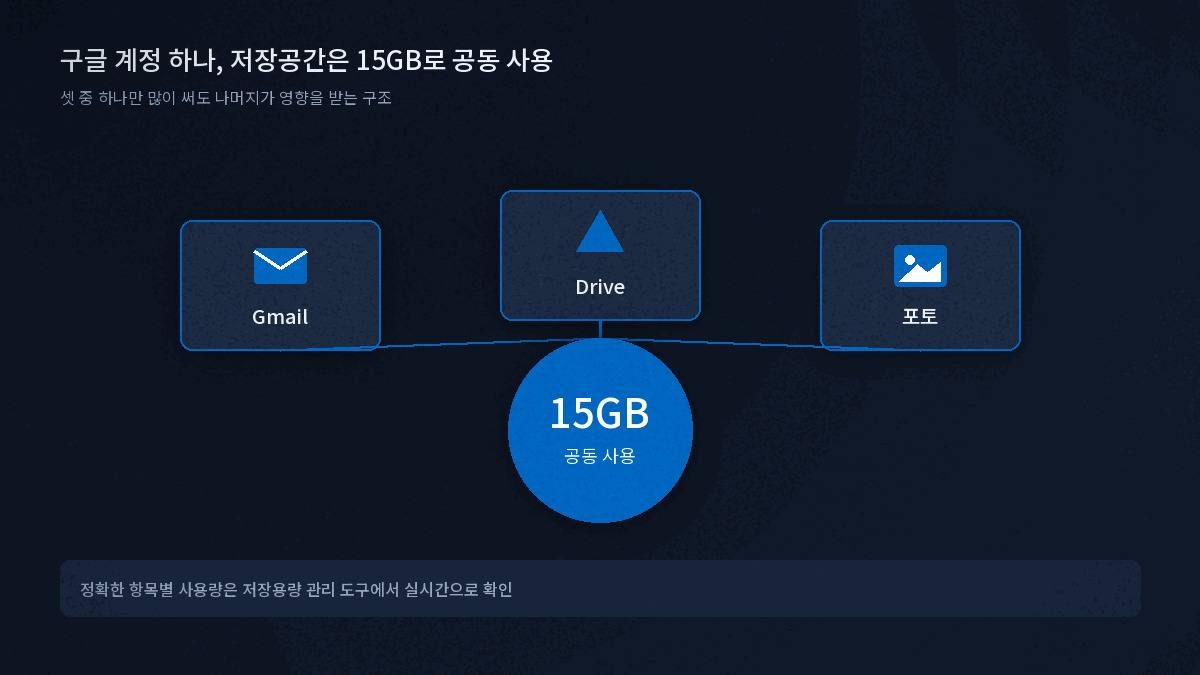
한 가지 주의할 점은, 파일을 지워도 저장용량 숫자가 바로 줄지 않는다는 것입니다. 시스템에 반영되기까지 48~72시간이 걸립니다. 지운 직후 용량이 그대로라고 당황하지 않아도 됩니다(같은 공식 문서 기준).
그래도 부족하면, 구글원 요금제 고르는 기준
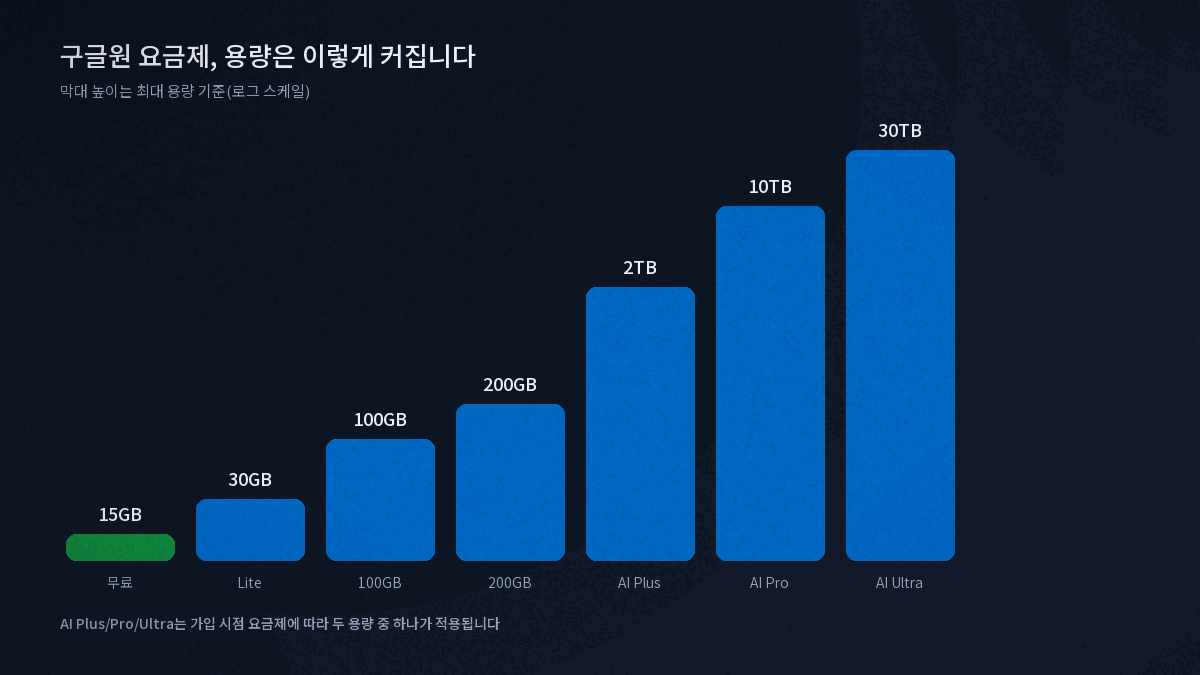
정리해도 용량이 계속 부족하다면 유료 전환을 고민할 차례입니다. Google One 공식 요금제 안내 기준으로 단계는 다음과 같습니다.
| 단계 | 용량 | 비고 |
|---|---|---|
| 무료 | 15GB | 모든 구글 계정 기본 제공 |
| Google One Lite | 30GB | 일부 국가·지역만 제공 |
| Google One | 100GB | 모든 사용자 |
| Google One | 200GB | 모든 사용자 |
| Google AI Plus | 400GB 또는 2TB | 요금제에 따라 다름 |
| Google AI Pro | 5TB 또는 10TB | 요금제에 따라 다름 |
| Google AI Ultra | 20TB 또는 30TB | 요금제에 따라 다름 |
정확한 원화 결제 금액은 미확인입니다. 프로모션·환율에 따라 수시로 바뀌어 이 글에 특정 금액을 고정해두면 곧 틀린 정보가 됩니다. one.google.com에 로그인한 상태로 접속하면 내 계정 기준 실시간 가격이 표시되니, 결제 전 그 화면에서 최종 금액을 확인하시길 권합니다.
판단 기준은 단순합니다. 사진·동영상 위주로 용량이 부족하면 100GB나 200GB로도 충분한 경우가 많고, 여러 기기·가족과 함께 쓰거나 AI 기능까지 쓰고 싶다면 그 이상 요금제를 고려하는 식입니다. 요금제를 바꾸려면 one.google.com → 멤버십 관리 → 멤버십 요금제 변경에서 새 요금제를 선택하고 결제 수단을 확인한 뒤 구독하면 됩니다. 최대 5명까지 가족과 용량을 나눠 쓸 수도 있습니다(단, Lite 요금제는 가족 공유 제외).
실제로 이렇게 정리하면 얼마나 확보될까
예를 들어 백업이 몇 달간 꺼져 있던 휴대폰이라면, 백업을 켜는 순간 밀린 사진이 한꺼번에 올라가면서 오히려 용량 부족 알림이 더 자주 뜰 수 있습니다. 이럴 때는 순서를 바꿔서, 먼저 저장용량 관리 도구에서 큰 파일 몇 개를 정리해 여유를 만든 다음 백업을 켜는 편이 낫습니다.
또 하나 흔한 경우는 Gmail 스팸함입니다. 스팸함도 15GB 계산에 포함되는데 자동으로 잘 안 지워지는 경우가 있어, 사진 정리만큼이나 스팸함·휴지통 비우기가 용량 확보에 의외로 크게 도움이 됩니다.
정리
- 구글 계정은 Gmail·Drive·구글포토가 무료 15GB를 함께 씁니다
- 백업이 꺼져 있는지, 용량이 찬 것인지부터 구분해서 확인해야 합니다
- 파일을 지워도 용량 반영까지 48~72시간이 걸립니다
- 정리로도 부족하면 100GB부터 단계별로 유료 전환을 고려하되, 정확한 금액은 결제 화면에서 직접 확인합니다
이 글의 사실 정보는 Google 고객센터와 Google One 공식 안내 페이지만을 근거로 했습니다. 위 내용은 2026년 8월 20일 각 공식 문서를 직접 확인한 기준입니다.
참고한 공식 문서
- Google 스토리지 작동 방식: 15GB 무료 용량 구성, 포함/제외 항목, 한도 초과 시 결과
- 사진 및 동영상 백업하기 (Android): 안드로이드 백업 켜는 법
- 사진 및 동영상 백업하기 (iPhone/iPad): 아이폰 백업 켜는 법
- 저장용량 관리하기: 용량 확인·정리 방법
- Google One 요금제 안내: 요금제 단계·용량 구조
✅ 바로 따라 하기 체크리스트
- 구글포토 앱 상단 상태에서 백업이 켜져 있는지 확인하기
- 저장용량 관리 도구에서 현재 사용량 확인하기
- 대용량 파일 목록에서 필요 없는 항목 정리하기
- Gmail 스팸함·휴지통 비우기
- 그래도 부족하면 one.google.com에서 요금제 비교해보기
설정하다 막히는 부분이 있으면 댓글로 남겨주세요. 확인 후 답변드립니다.
'IT·테크 > 모바일·기기' 카테고리의 다른 글
| 아이폰 갤럭시 문자, 자물쇠 표시 뜨면 암호화된 겁니다 (0) | 2026.08.22 |
|---|---|
| 스마트워치 배터리 오래 쓰는 법, 교체 시기까지 확인하세요 (0) | 2026.08.21 |
| 스마트폰 배터리 상태 확인법, 본체 2년 배터리는 1년 (0) | 2026.08.16 |
| 서클 투 서치 사용법 총정리 (지원 기기 + 활용 5가지) (0) | 2026.08.15 |
| 스마트폰 발열, 뜨겁다고 다 고장은 아닙니다 (공식 판정 기준) (0) | 2026.08.14 |


