배터리가 예전 같지 않은데 배터리 상태 확인은 어디서 하는지 막막합니다. 이 글을 읽으면 갤럭시와 아이폰에서 각각 어디를 눌러야 하는지, 어떤 상태면 교체해야 하는지 3분 안에 정리됩니다. 확인 자체는 앱 하나만 열면 끝나고, 판단 기준은 표로 정리해 두었습니다.

충전기를 자주 꽂게 됐다면 이미 신호입니다
아침에 완충하고 나왔는데 점심때 이미 절반이 사라져 있습니다. 겨울에 밖에 잠깐 있었을 뿐인데 30퍼센트에서 전원이 툭 꺼진 적도 있습니다.
이런 증상은 기분 탓이 아닙니다. 삼성전자 공식 안내는 배터리 노화가 진행되면 내부저항이 커지고 전압이 크게 떨어지며, 부품을 보호하려고 전원이 갑자기 꺼질 수 있다고 설명합니다(Galaxy Battery 배터리 이해하기).
문제는 그다음입니다. 아이폰은 배터리가 몇 퍼센트 남았는지 보여주는데, 갤럭시에서는 설정을 뒤져도 그 숫자가 없습니다. 기능이 빠진 게 아니라 확인하는 자리가 다른 앱에 있습니다.
갤럭시 배터리 상태 확인은 설정이 아니라 삼성 멤버스에서
갤럭시는 설정 앱에 배터리 수명 퍼센트를 표시하지 않습니다. 대신 삼성 멤버스 앱의 진단 기능으로 확인합니다. 삼성전자서비스가 안내하는 공식 절차는 네 단계입니다(갤럭시 휴대전화 배터리 교체 시점 안내).
- 삼성 멤버스(Members) 앱을 실행합니다.
- 화면 하단의 도움받기를 누릅니다.
- 휴대전화 진단에서 바로 시작하기를 누릅니다.
- 진단이 끝나면 배터리 상태 항목을 눌러 결과를 확인합니다.
퍼센트 대신 등급이 나오는 이유
여기서 나오는 결과는 숫자 퍼센트가 아니라 상태 등급입니다. 잔존 수명이 충분하면 정상으로, 교체를 고려할 수준이면 그에 맞는 등급으로 표시됩니다.
퍼센트를 보여주는 외부 앱도 있지만 서비스센터가 판정에 쓰는 값은 아닙니다. 무상 교체를 다툴 자리라면 공식 진단 결과가 기준입니다.
팝업이 떴다면 그게 가장 확실한 신호
교체 시기가 임박하면 기기 자체가 배터리 노후화 알림 팝업을 띄웁니다. 삼성전자서비스는 이 팝업이 뜨면 서비스센터에서 점검을 받으라고 안내합니다.
팝업을 지웠다면 상태표시줄 알림 목록에서 다시 확인할 수 있습니다.
아이폰 배터리 상태 확인은 퍼센트보다 아래 문구가 중요합니다
아이폰은 설정 > 배터리 > 배터리 성능 상태에서 확인합니다. iPhone 6 이후 모델에 들어간 기능입니다(iPhone 배터리 및 성능).
이 화면에는 두 가지가 나옵니다. 위쪽 최대 배터리 용량 퍼센트, 그리고 아래쪽 최고 성능 기능 문구입니다. 대부분 위쪽 숫자만 보고 판단하는데, 실제 교체 신호는 아래쪽 문구에 들어 있습니다.
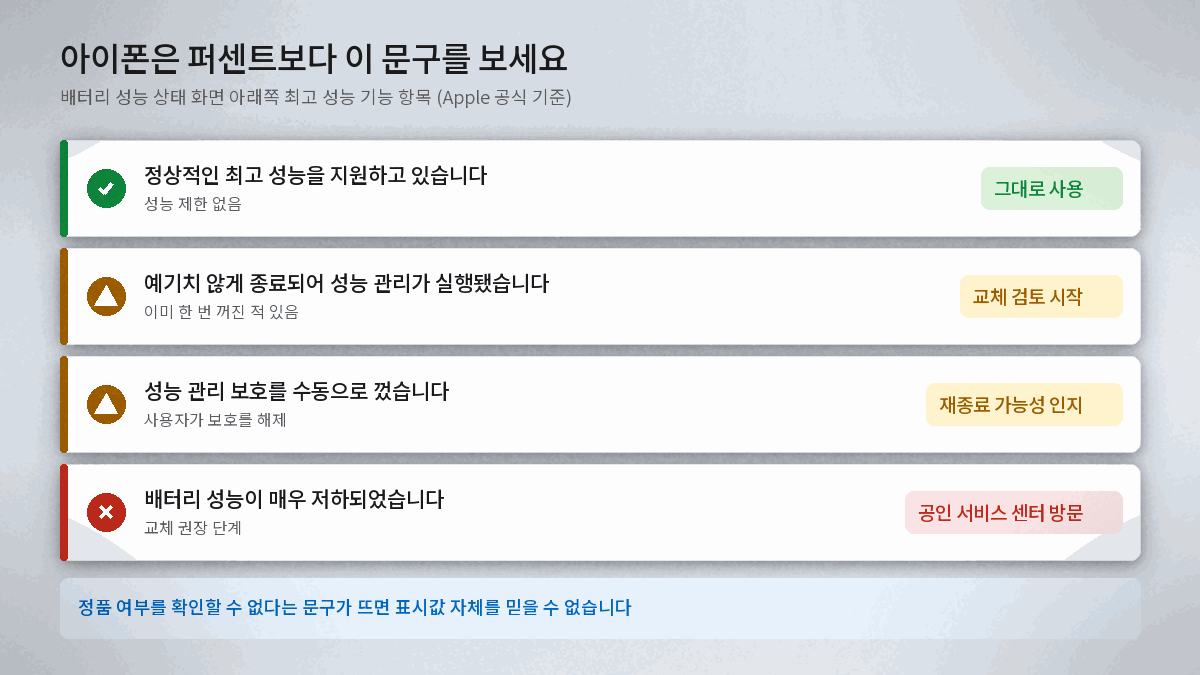
| 최고 성능 기능에 뜨는 문구 | 뜻 | 지금 할 일 |
|---|---|---|
| 정상적인 최고 성능을 지원하고 있습니다 | 성능 제한 없음 | 그대로 사용 |
| 예기치 않게 종료되어 성능 관리가 실행되었습니다 | 이미 한 번 꺼진 적 있음 | 교체 검토 시작 |
| 성능 관리 보호를 수동으로 껐습니다 | 사용자가 보호를 해제한 상태 | 재종료 가능성 인지 |
| 배터리 성능이 매우 저하되었습니다 | 교체 권장 단계 | 공인 서비스 센터 방문 |
| 정품 배터리인지 확인할 수 없습니다 | 표시값 신뢰 불가 | 서비스로 정품 여부 확인 |
애플은 배터리 설계 수명도 공개하고 있습니다. iPhone 14 이전 모델은 완전 충전 사이클 500회에서 원래 용량의 80퍼센트를, iPhone 15 모델은 1,000회에서 80퍼센트를 유지하도록 설계됐습니다. 같은 2년을 써도 기종에 따라 남는 용량이 다를 수 있다는 뜻입니다.
사이클 수는 iPhone 15부터 화면에서 볼 수 있습니다
충전 횟수는 iPhone 15 이후 모델에서 확인됩니다. 애플 한국어 사용자 설명서는 배터리 성능 상태 화면에서 성능 상태, 사이클 수, 제조일, 최초 사용일을 볼 수 있다고 안내합니다(iPhone 배터리 사용량 및 성능 상태 이해하기).
메뉴 이름은 세대별로 다릅니다.
- iPhone 14 이전: 설정 > 배터리 > 배터리 성능 상태 및 충전
- iPhone 15 이후: 설정 > 배터리 > 배터리 성능 상태
배터리 교체 보증은 본체와 기간이 다릅니다
여기가 이 글에서 가장 놓치기 쉬운 부분입니다. 그리고 삼성과 애플이 똑같습니다.
삼성전자서비스 보증기간 산정기준을 보면 휴대폰과 스마트폰의 보증기간은 2년인데, 배터리는 1년으로 따로 정해져 있습니다(보증기간 산정기준).
애플도 같습니다. 한국 소비자분쟁해결기준에 따른 애플 제한 보증 문서는 iPhone 하드웨어 보증 기간을 최초 소매 구입일로부터 2년으로 정하면서, 배터리와 기본 포함 액세서리는 예외적으로 1년이라고 명시합니다(Apple 제한 보증 한국어).
| 구분 | 삼성(갤럭시) | 애플(아이폰) |
|---|---|---|
| 본체 | 2년 | 2년 |
| 배터리 | 1년 | 1년 |
| 기준 시점 | 구입일자 | 최초 소매 구입일 |
| 부품보유기간 | 4년 | 문서에 별도 명시 없음 |
삼성은 영수증이나 제품 보증서가 없으면 생산년월에 유통기간 3개월을 감안해 구입일을 산정합니다. 소모성 액세서리(이어폰, 유선충전기, USB 케이블)는 유상 수리 후 2개월 품질보증입니다.
주의할 점이 하나 있습니다. 양사 모두 정상적인 노화 자체는 보증 대상이 아닙니다. 애플 문서는 배터리 같은 소모품과 정상적 마모를 보증 제외로 명시합니다. 무상 교체가 되는 경우는 재료나 제조상의 결함으로 고장이 난 때입니다.
그래서 구입 1년이 되기 전에 한 번은 배터리 상태를 확인해 두는 편이 유리합니다. 이상 증상이 있다면 그 안에 점검을 받아야 결함 여부를 다툴 수 있습니다.
기종별 유상 교체 비용은 수시로 바뀌므로 이 글에 금액을 적지 않습니다. 방문 전 서비스센터 요금 조회에서 직접 확인하시기 바랍니다.
사례로 보는 판단: 2년 3개월 쓴 기기라면
구입한 지 2년 3개월 된 갤럭시를 예로 들어 보겠습니다.
삼성 멤버스 진단을 돌려 결과가 정상이고 하루 한 번 충전으로 버틴다면 굳이 바꿀 이유가 없습니다. 부품보유기간이 4년이라 수리도 아직 여유가 있습니다.
반대로 진단에서 교체 권고 등급이 나왔거나, 노후화 팝업을 이미 본 적이 있다면 상황이 다릅니다. 배터리 보증 1년은 지난 시점이라 유상 교체가 되지만, 새 기기를 사는 비용과는 비교가 안 됩니다.
여기에 하나 더 겹쳐 보면 판단이 선명해집니다. 이 기기의 보안 업데이트 지원이 언제 끝나는지입니다. 지원이 1년 이상 남았다면 배터리만 갈아 계속 쓰는 쪽이 합리적이고, 곧 끝난다면 교체 비용이 아깝습니다. 확인 방법은 보안 업데이트 지원 기간 확인법 글에 정리해 두었습니다.
다음 배터리를 더 오래 쓰는 충전 설정
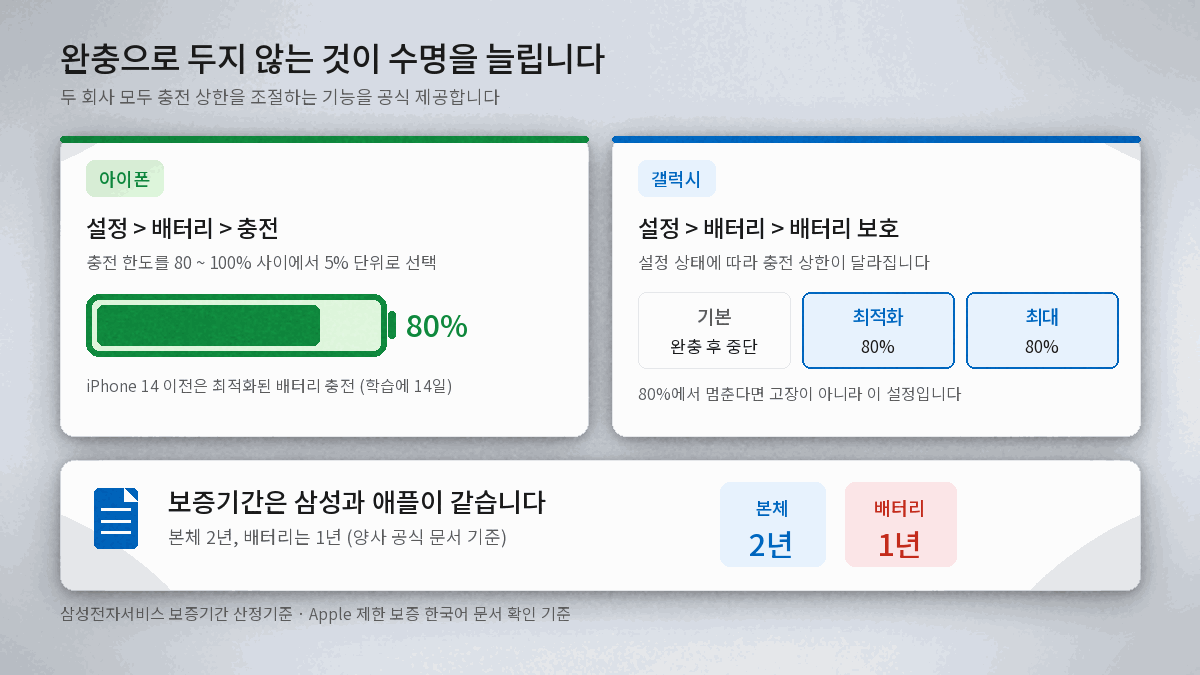
두 회사 모두 충전 상한을 조절하는 기능을 공식 제공합니다.
아이폰
- iPhone 15 이후: 설정 > 배터리 > 충전에서 충전 한도를 80퍼센트부터 100퍼센트까지 5퍼센트 단위로 고를 수 있습니다.
- iPhone 14 이전: 설정 > 배터리 > 배터리 성능 상태 및 충전에서 최적화된 배터리 충전을 켭니다.
- 최적화된 배터리 충전은 사용 습관을 학습하는 데 최소 14일이 걸립니다. 켜자마자 동작하지 않는다고 고장이 아닙니다(충전 한도 및 최적화된 배터리 충전).
갤럭시
- 경로는 설정 > 배터리 > 배터리 보호입니다. 삼성전자서비스가 안내하는 순서 그대로입니다(갤럭시 배터리 충전 시 100퍼센트 충전이 안됩니다).
- 설정 상태에 따라 동작이 다릅니다. 최적화 또는 최대로 되어 있으면 80퍼센트까지만 충전됩니다.
- 반대로 충전이 80퍼센트에서 멈춰 고장으로 오해하는 경우가 많은데, 대부분 이 설정 때문입니다. 완충이 필요하면 이 값을 되돌리면 됩니다.
온도와 완충 방치가 수명을 깎습니다
삼성전자는 갤럭시 적정 사용 온도를 0~35도로 안내하며, 이 범위를 벗어나 오래 쓰거나 보관하면 배터리 성능이 저하되고 전원이 갑자기 꺼질 수 있다고 설명합니다. 장시간 충전기를 꽂아 두면 배터리 팽창의 원인이 될 수 있다고도 명시합니다(Galaxy Battery 사용 및 관리 방법).
두 기능 모두 원리는 같습니다. 100퍼센트 완충 상태로 오래 두지 않는 것이 리튬 이온 배터리 노화를 늦춥니다.
정리
- 갤럭시는 설정이 아니라 삼성 멤버스 > 도움받기 > 휴대전화 진단 > 배터리 상태에서 확인합니다.
- 아이폰은 설정 > 배터리 > 배터리 성능 상태이며, 퍼센트보다 아래쪽 최고 성능 기능 문구가 실제 교체 신호입니다.
- 본체 보증은 2년이지만 배터리 보증은 1년이며, 이것은 삼성과 애플이 동일합니다. 1년이 되기 전에 한 번 확인해 두시기 바랍니다.
- 충전이 80퍼센트에서 멈춘다면 고장이 아니라 배터리 보호 설정일 가능성이 높습니다.
- 교체 여부는 배터리 상태만이 아니라 남은 보안 업데이트 기간과 함께 판단하는 편이 합리적입니다.
- 새 배터리는 충전 한도나 배터리 보호 기능으로 완충 방치를 줄이면 더 오래 갑니다.
참고한 공식 문서
- iPhone 배터리 및 성능 (Apple 지원): 배터리 성능 상태 진입 경로, 최고 성능 기능 메시지 종류, 기종별 설계 사이클 수를 확인한 문서
- iPhone 배터리 사용량 및 성능 상태 이해하기 (Apple 사용자 설명서): iPhone 15 이후 사이클 수·제조일 표시와 세대별 메뉴 이름 차이를 확인한 문서
- iPhone의 충전 한도 및 최적화된 배터리 충전에 관하여 (Apple 지원): 충전 한도 설정 경로와 학습 기간 14일을 확인한 문서
- Apple 제한 보증 한국어 (Apple Legal): iPhone 본체 2년, 배터리 1년과 소모품 보증 제외 조항을 확인한 문서
- 갤럭시 휴대전화 배터리 교체 시점 안내 (삼성전자서비스): 삼성 멤버스 진단 4단계 경로와 노후화 알림 팝업을 확인한 문서
- 갤럭시 배터리 충전 시 100퍼센트 충전이 안됩니다 (삼성전자서비스): 배터리 보호 경로와 최적화·최대 설정 시 80퍼센트 제한을 확인한 문서
- Galaxy Battery 배터리 이해하기 (삼성전자): 배터리 노화 증상과 전원 꺼짐 원리를 확인한 문서
- Galaxy Battery 사용 및 관리 방법 (삼성전자): 적정 사용 온도 0~35도와 장시간 충전 시 배터리 팽창 위험을 확인한 문서
- 보증기간 산정기준 (삼성전자서비스): 스마트폰 2년, 배터리 1년, 부품보유기간 4년을 확인한 문서
바로 따라 하기 체크리스트
- 내 기기 구입일이 1년을 넘겼는지 영수증이나 개통일로 확인하기
- 갤럭시는 삼성 멤버스 진단, 아이폰은 설정 > 배터리 > 배터리 성능 상태 열어 보기
- 아이폰이라면 퍼센트 아래 최고 성능 기능 문구까지 읽기
- 노후화 팝업이나 교체 권고가 있으면 서비스센터 점검 예약하기
- 충전 한도 또는 배터리 보호 기능 켜 두기
확인해 보니 예상보다 상태가 나빴거나, 진단 결과 해석이 애매한 경우가 있을 수 있습니다. 어떤 문구가 떴는지 댓글로 남겨 주시면 확인 후 답변드리겠습니다.
이 글의 사실 정보는 제조사 공식 문서와 공식 지원 페이지만 근거로 했습니다. 개인 블로그나 커뮤니티는 쓰지 않았습니다.
위 내용은 2026년 8월 16일 각 기관 공식 페이지를 직접 확인한 기준입니다.
'IT·테크 > 모바일·기기' 카테고리의 다른 글
| 스마트워치 배터리 오래 쓰는 법, 교체 시기까지 확인하세요 (0) | 2026.08.21 |
|---|---|
| 구글포토 백업 제대로 쓰는 법, 유료 전환 기준까지 (0) | 2026.08.20 |
| 서클 투 서치 사용법 총정리 (지원 기기 + 활용 5가지) (0) | 2026.08.15 |
| 스마트폰 발열, 뜨겁다고 다 고장은 아닙니다 (공식 판정 기준) (0) | 2026.08.14 |
| 스마트폰 저장공간 확보, 지우면 안 되는 파일 따로 있습니다 (0) | 2026.08.14 |


