아이폰 찾기 설정은 휴대폰을 잃어버리기 전에 켜둬야 의미가 있습니다. 분실한 뒤에는 이 설정을 바꿀 수 없고, 위치 확인도 원격 잠금도 되지 않습니다. 이 글에서 아이폰과 안드로이드에서 미리 켤 항목, 설정이 됐는지 확인하는 법, 원격 잠금이 막히지 않게 준비할 것을 정리했습니다. 점검은 3분이면 끝납니다.
미리 켜두지 않으면 아무것도 못 한다
휴대폰을 잃어버린 뒤 대응하는 순서는 핸드폰 분실 시 1시간 안에 해야 할 일에 정리해 두었습니다. 그 글의 모든 조치는 한 가지를 전제합니다. 찾기 기능이 분실 전에 켜져 있어야 한다는 것입니다.
나의 찾기나 내 기기 허브가 꺼져 있으면 다른 기기로 로그인해도 지도에 폰이 뜨지 않습니다. 원격 잠금도, 소리 재생도, 데이터 삭제도 전부 이 기능에 딸린 동작입니다.
그래서 오늘 해야 할 일은 설정 확인 하나입니다. 아래 순서대로 켜두면 됩니다.
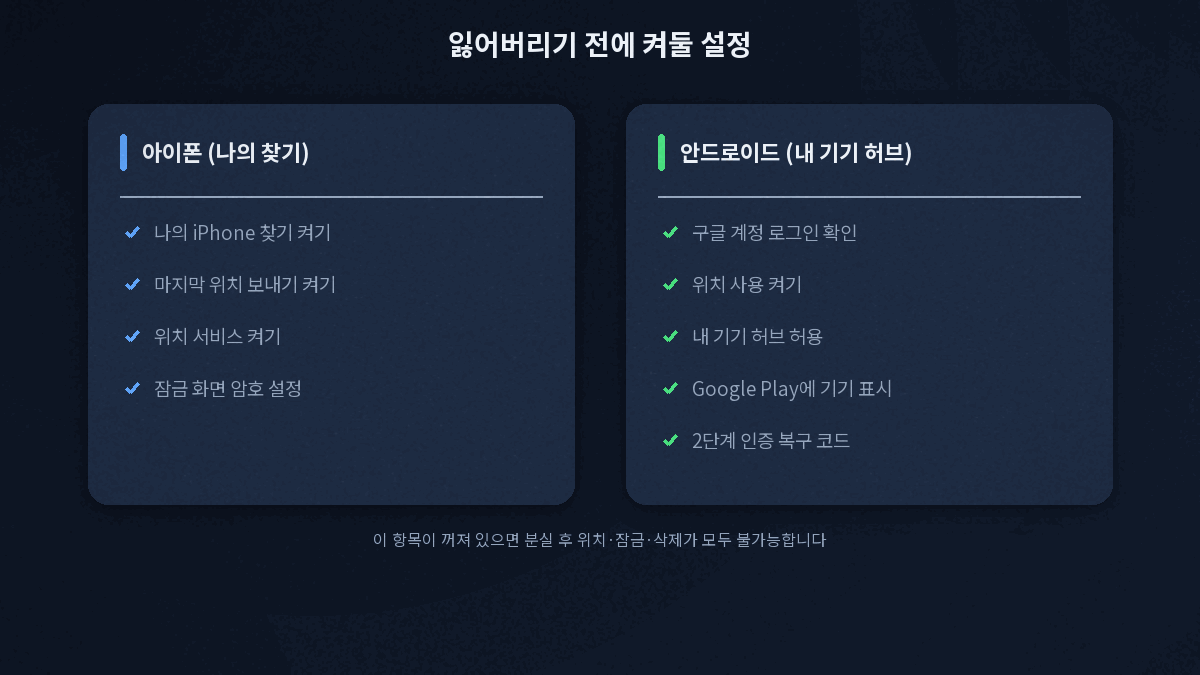
아이폰 찾기 설정하는 법
애플은 이 기능을 나의 찾기(Find My)라고 부릅니다. 설정 > [내 이름] > iCloud > 나의 iPhone 찾기로 들어가 다음을 켭니다(Apple 「나의 iPhone 찾기 설정하기」).
- 나의 iPhone 찾기: 켜면 위치 확인, 사운드 재생, 분실 모드, 원격 삭제가 가능해집니다.
- 마지막 위치 보내기: 배터리가 극도로 낮아지면 마지막 위치를 애플에 자동 전송합니다.
나의 찾기를 켜면 활성화 잠금이 자동으로 함께 켜집니다. 분실·도난 시 다른 사람이 초기화해 되파는 것을 막는 장치입니다(Apple 「나의 iPhone 찾기 설정하기」).
여기에 더해 설정 > 개인정보 보호 및 보안 > 위치 서비스를 켜고, 잠금 화면 암호(또는 Face ID·Touch ID)를 반드시 설정합니다. 암호가 없으면 분실 모드로 잠가도 소용이 없습니다.
안드로이드 내 기기 허브 설정하는 법
구글은 최근 이 기능의 이름을 내 기기 허브(Find Hub)로 바꿨습니다. 예전 내 기기 찾기와 같은 기능입니다. 구글 공식 안내가 정리한 준비 항목은 다음과 같습니다(Android 고객센터 「분실 대비 준비」).
- 기기에 구글 계정이 로그인되어 있을 것
- 설정 > 위치에서 위치 사용이 켜져 있을 것
- 설정 > 보안 > 내 기기 허브에서 기기 위치 파악 허용이 켜져 있을 것 (버전에 따라 설정 > Google > 모든 서비스 아래에 있을 수 있음)
- 오프라인 기기 찾기를 켜둘 것. 그래야 전원이 꺼졌거나 인터넷이 끊긴 기기도 다른 안드로이드 기기의 네트워크로 위치를 잡습니다.
- Google Play에 기기가 표시될 것 (play.google.com/library/devices에서 메뉴에 표시 체크)
- 2단계 인증 복구 코드를 만들어 둘 것. 잃어버린 기기를 원격으로 잠그거나 초기화하려면 2단계 인증이 필요합니다.
갤럭시 Samsung Find 켜기
삼성 갤럭시는 여기에 더해 Samsung Find(옛 SmartThings Find)도 함께 씁니다. 설정 > 보안 및 개인 정보 보호 > 분실 기기 보호에서 이 휴대전화를 찾을 수 있도록 허용을 켭니다(버전에 따라 삼성 계정 > 내 기기 아래에 있을 수 있음). 이 옵션은 Samsung Find 앱 초기 세팅을 마치면 자동으로 켜지지만, 직접 확인해 두는 편이 안전합니다(삼성전자 「Samsung Find」).
Samsung Find는 One UI 2(안드로이드 Q) 이상에서 쓸 수 있고, SmartThings Find와 별개 앱이지만 기기 찾기 기능은 둘 다 지원합니다.
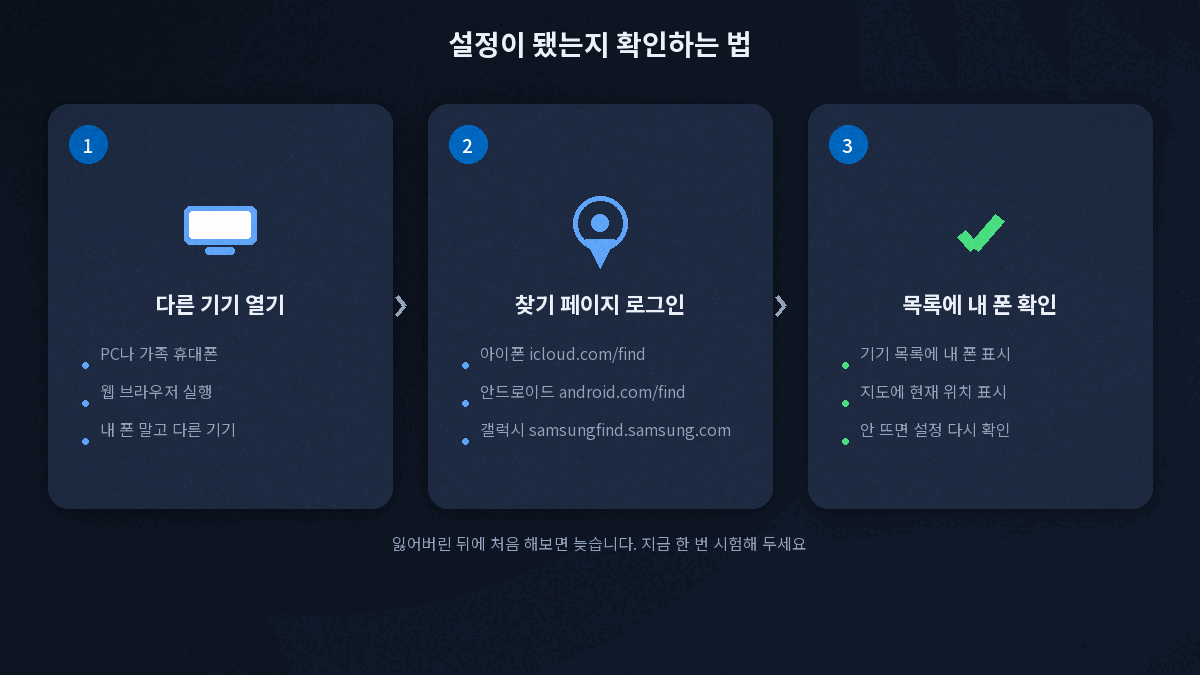
설정이 제대로 됐는지 확인하는 법
켜둔 것 같아도 실제로 작동하는지는 미리 한 번 시험해 봐야 안심할 수 있습니다.
- 다른 기기나 PC 브라우저를 엽니다.
- 찾기 페이지에 같은 계정으로 로그인합니다. 아이폰은 icloud.com/find, 안드로이드는 android.com/find, 갤럭시는 samsungfind.samsung.com입니다.
- 기기 목록에 내 폰이 나타나고 지도에 현재 위치가 표시되면 정상입니다.
목록에 폰이 없거나 위치가 안 뜨면 설정 어딘가가 빠진 것입니다. 계정 로그인, 위치 사용, 찾기 기능 허용을 다시 확인합니다. 구글은 GPS로 약 20m, 와이파이·기지국은 그보다 넓은 범위로 위치를 추정하므로 실내에서는 오차가 클 수 있습니다(Android 고객센터 「분실 기기 찾기」).
원격 잠금·초기화, 미리 알아둬야 막히지 않는다
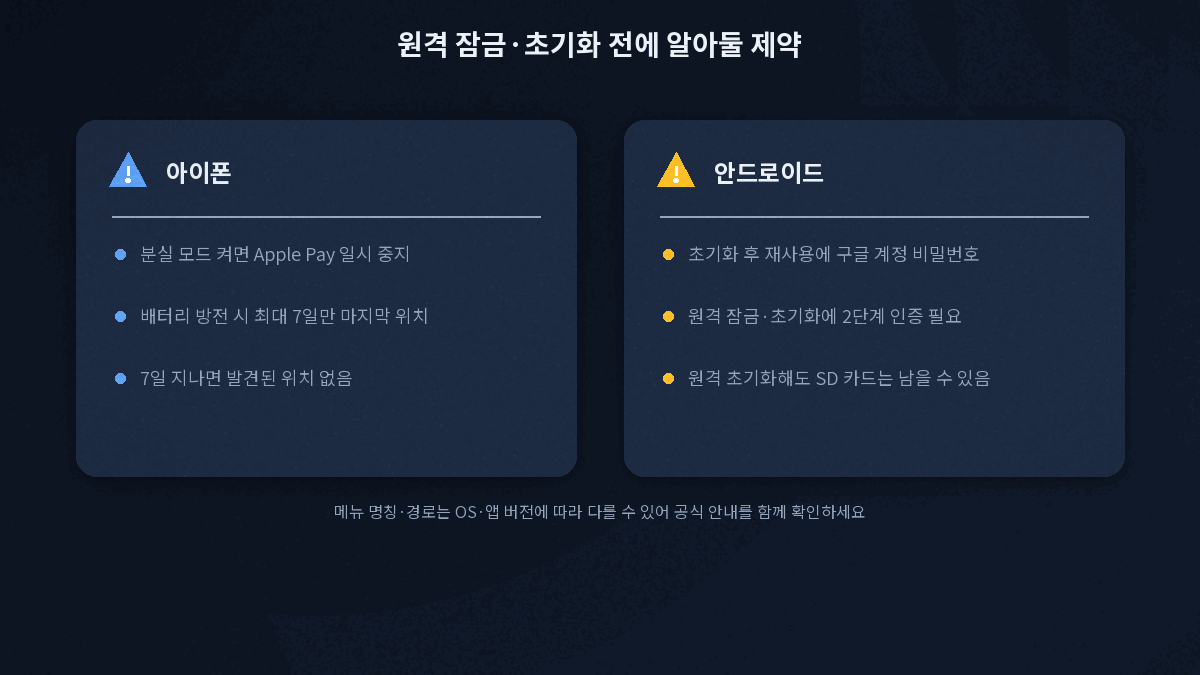
정작 필요한 순간에 막히지 않으려면 아래 제약을 알고 있어야 합니다.
- 아이폰 분실 모드는 Apple Pay를 일시 중지합니다. 되찾으면 다시 활성화해야 합니다(Apple 「분실 기기 찾기」 안내).
- 아이폰 위치는 배터리가 방전되면 나의 찾기 앱에서 최대 7일간 마지막 위치만 보입니다. 7일이 지나면 발견된 위치 없음으로 바뀝니다(Apple 「분실 기기 찾기」 안내).
- 안드로이드는 초기화 후 그 기기를 다시 쓰려면 구글 계정 비밀번호가 필요합니다. 계정 정보를 잊으면 본인도 못 씁니다(Android 고객센터 「분실 기기 찾기」).
- 원격 초기화 시 SD 카드는 지워지지 않을 수 있습니다. 메모리 카드에 민감한 파일을 두지 않는 편이 안전합니다.
이 설정·경로·명칭은 OS와 앱 버전에 따라 바뀔 수 있으니, 실제 화면이 다르면 위에 링크한 공식 안내를 먼저 확인하세요.
정리
- 분실 대응은 전부 찾기 기능이 미리 켜져 있어야 작동합니다. 실제로 잃어버린 뒤 순서는 핸드폰 분실 시 1시간 안에 해야 할 일을 참고하세요.
- 아이폰: 나의 iPhone 찾기 + 마지막 위치 보내기 + 위치 서비스 + 잠금 암호.
- 안드로이드: 구글 계정 로그인 + 위치 + 내 기기 허브 + 오프라인 기기 찾기 + Google Play 표시 + 2단계 인증 복구 코드.
- 갤럭시: 설정 > 보안 및 개인 정보 보호 > 분실 기기 보호에서 허용.
- 켠 다음에는 다른 기기로 찾기 페이지에 로그인해 내 폰이 뜨는지 한 번 시험합니다.
자주 묻는 질문
설정을 켜면 배터리가 더 닳나요? 위치 서비스와 찾기 기능은 상시 GPS를 쓰지 않고 필요할 때만 위치를 갱신하므로 체감될 만큼 닳지는 않습니다.
애플 계정이나 구글 계정이 없어도 되나요? 안 됩니다. 찾기 기능은 계정에 로그인된 상태에서만 작동합니다. 계정부터 만들고 로그인해 두세요.
가족 폰도 같이 관리할 수 있나요? 애플은 가족 공유, 구글은 패밀리 링크, 삼성은 삼성 계정 가족 그룹으로 서로의 기기를 찾도록 설정할 수 있습니다.
바로 따라 하기 체크리스트
- 아이폰: 설정 > [내 이름] > iCloud > 나의 iPhone 찾기 켜짐 확인
- 아이폰: 마지막 위치 보내기 켜짐 확인
- 안드로이드: 설정 > 보안 > 내 기기 허브 > 기기 위치 파악 허용 + 오프라인 기기 찾기 켜짐 확인
- 안드로이드: 2단계 인증 복구 코드 저장
- 갤럭시: 설정 > 보안 및 개인 정보 보호 > 분실 기기 보호 허용 확인
- 공통: 위치 서비스 켜짐 + 잠금 화면 암호 설정
- 다른 기기에서 찾기 페이지에 로그인해 내 폰이 목록에 뜨는지 시험
설정하다 막히는 부분이 있으면 댓글로 남겨주세요. 확인 후 답변드리겠습니다.
참고한 공식 문서
- Apple 「나의 iPhone 찾기 설정하기」: 설정 경로, 마지막 위치 보내기, 활성화 잠금
- Apple 지원 「나의 찾기로 분실한 Apple 기기 또는 AirTag 찾기」: 분실 모드, Apple Pay 일시 중지, 최대 7일 위치
- Android 고객센터 「분실한 Android 기기를 찾을 수 있도록 준비」: 사전 설정 6단계, 오프라인 기기 찾기, 2단계 인증 복구 코드
- Android 고객센터 「분실한 Android 기기 찾기, 잠그기 또는 초기화하기」: 찾기 조건, 삭제 시 제약, 위치 추정 방식
- 삼성전자 「Samsung Find」: 갤럭시 설정 경로, samsungfind.samsung.com, Samsung Find와 SmartThings Find 차이
이 글의 사실 정보는 애플·구글·삼성의 공식 안내 페이지만을 근거로 했습니다. 위 내용은 2026년 9월 1일 각 공식 페이지를 직접 확인한 기준이며, OS·앱 업데이트로 메뉴 명칭과 경로가 바뀔 수 있습니다.
'IT·테크 > 보안·개인정보' 카테고리의 다른 글
| 와이파이 비밀번호 변경, 이 3가지 같이 안 바꾸면 소용없습니다 (0) | 2026.09.05 |
|---|---|
| AI 워터마크 과태료 3천만원, 조문 찾아보니 달랐습니다 (0) | 2026.09.03 |
| 공동인증서 갱신하는 법 (구 공인인증서 만료 전 연장) (1) | 2026.08.30 |
| 중고거래 사기 신고 방법, 계좌 지급정지 안 되는 경우가 있습니다 (0) | 2026.08.26 |
| 공용 PC에선 시크릿 모드 대신 게스트 모드입니다 (그래도 못 막는 것) (0) | 2026.08.26 |


