카페나 도서관 컴퓨터에서 계정에 로그인해야 한다면 시크릿 모드보다 게스트 모드가 먼저입니다. 구글이 공식적으로 두 기능의 용도를 나눠 놓았기 때문입니다. 다만 게스트 모드로도 못 막는 부분이 남아 있어, 그 부분까지 알아야 안심하고 로그인할 수 있습니다.
지난 글 시크릿 모드로 안 남는 것과 그래도 남는 것에서 "카페 공용 PC에서 잠깐 메일을 확인할 때는 시크릿 모드가 아니라 게스트 모드입니다"라고 짚었습니다. 이번 글은 그 문장에서 출발해 게스트 모드를 실제로 여는 법, 크롬이 아닌 브라우저에서는 어떻게 해야 하는지, 그리고 이미 로그인해 버렸다면 무엇부터 정리해야 하는지까지 다룹니다.
시크릿 모드와 게스트 모드는 애초에 용도가 다릅니다
구글 크롬 고객센터는 이 둘을 아예 다른 상황에 쓰라고 안내합니다.
"공용 컴퓨터를 사용하거나 다른 사용자와 컴퓨터를 공유하는 경우 게스트 모드에서 방문한 웹사이트가 브라우저 기록에 표시되지 않습니다." (출처: Google Chrome 고객센터 - 게스트로 Chrome 탐색)
같은 문서는 시크릿 모드를 정반대 상황에 배치합니다.
"내 컴퓨터에서 비공개로 탐색하려면 시크릿 모드를 사용하세요. 방문 기록이 저장되지 않으며 내 정보와 설정을 계속 확인할 수 있습니다." (출처: 위와 동일)
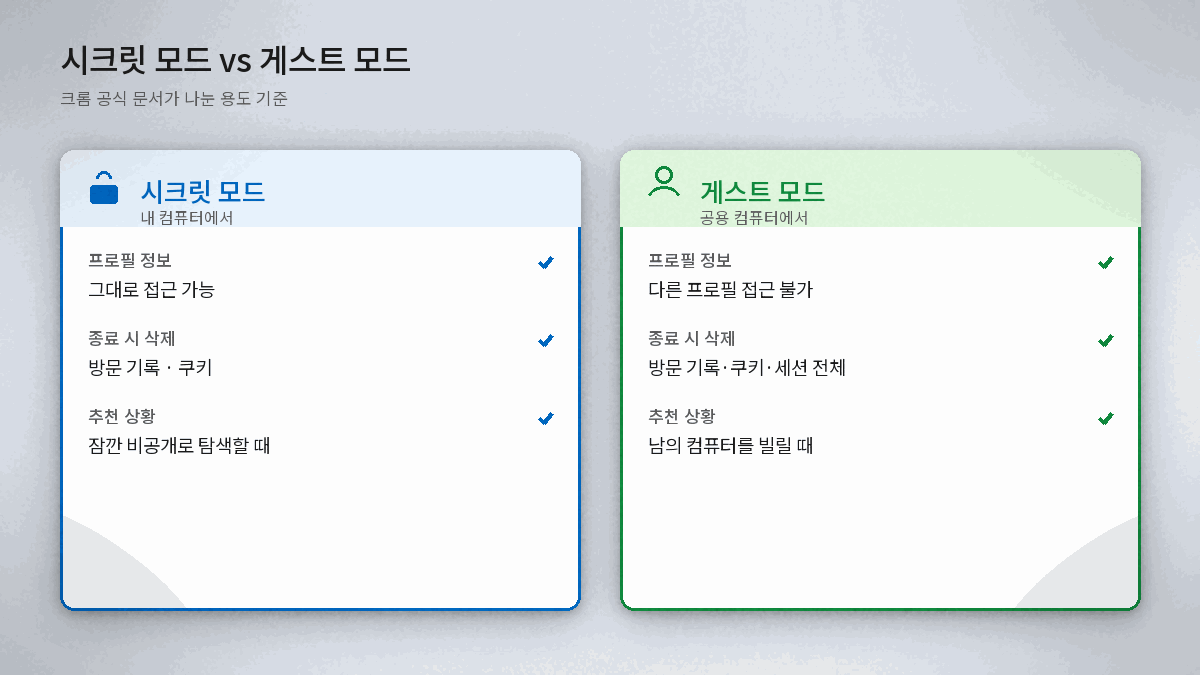
핵심은 프로필 접근 여부입니다. 시크릿 모드는 내 크롬 프로필(북마크·저장된 비밀번호·자동완성) 위에서 열리는 임시 창이라, 그 프로필을 쓰던 사람이 다시 창을 열면 시크릿 모드 흔적은 없어도 로그인은 그대로 남아 있을 수 있습니다. 반면 게스트 모드는 아예 별도 프로필입니다.
"게스트 모드에서는 다른 Chrome 프로필의 정보를 찾거나 변경할 수 없습니다." (출처: 위와 동일)
| 구분 | 시크릿 모드 | 게스트 모드 |
|---|---|---|
| 쓰는 상황 | 내 컴퓨터에서 잠깐 비공개로 | 공용 컴퓨터·남의 컴퓨터를 빌릴 때 |
| 내 프로필 정보 | 그대로 접근 가능 | 접근 불가 (완전 별도) |
| 종료 시 사라지는 것 | 방문 기록·쿠키 | 방문 기록·쿠키·해당 세션 전체 |
| Chromebook | 지원 | (이) 브라우저 게스트 모드 아닌 별도 기능 |
크롬에서 게스트 모드 여는 법, 닫을 때 지워지는 것
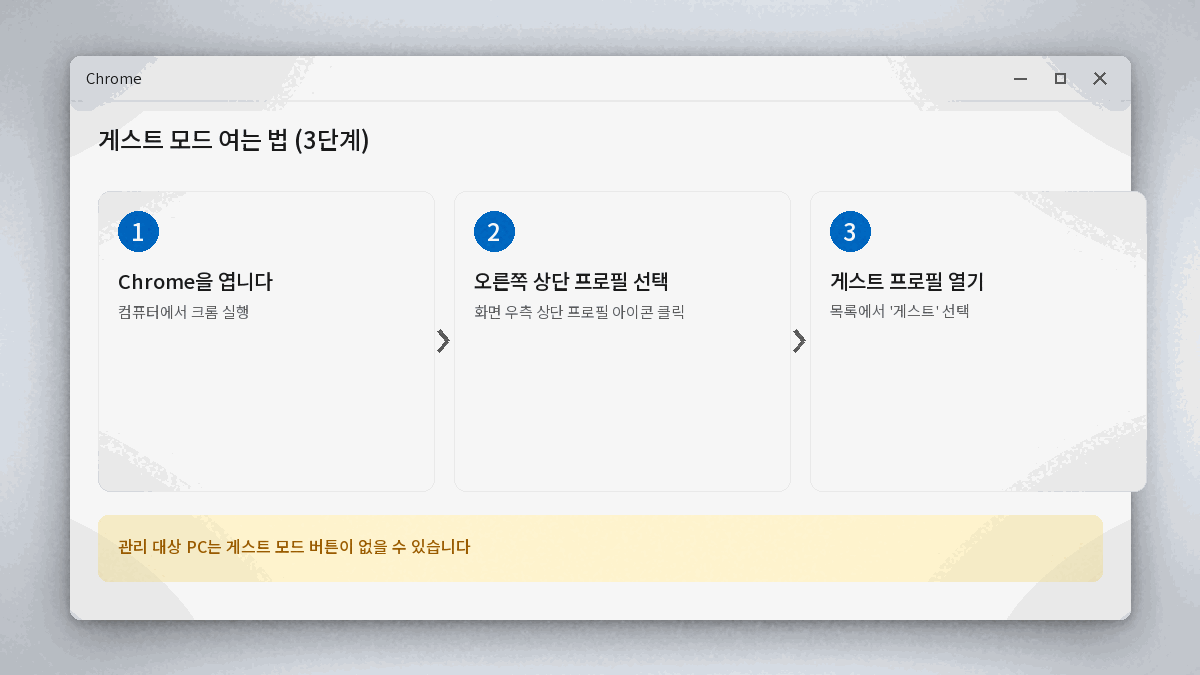
크롬 기준 절차는 간단합니다.
- 컴퓨터에서 Chrome을 엽니다.
- 오른쪽 상단에서 프로필을 선택합니다.
- 게스트 프로필을 엽니다.
종료할 때는 Windows·Linux에서는 오른쪽 상단, Mac에서는 왼쪽 상단의 닫기를 선택하거나, 프로필 메뉴에서 게스트 종료를 선택합니다.
"방문 기록, 쿠키, 사이트 데이터가 삭제됩니다." (출처: Google Chrome 고객센터 - 게스트로 Chrome 탐색)
주의할 제한도 있습니다.
"컴퓨터에 관리 대상 사용자가 있고 관리 대상이 아닌 모든 프로필이 잠금 설정된 경우 게스트 모드를 사용할 수 없습니다." (출처: 위와 동일)
회사·학교가 관리하는 PC라면 이 버튼 자체가 없을 수 있다는 뜻입니다. 그 경우의 대안은 아래 「크롬 말고 다른 브라우저」 절을 참고하세요.
게스트 모드도 못 막는 것
게스트 모드를 켰다고 완전히 안전해지는 것은 아닙니다. 크롬 공식 문서가 이 한계를 직접 밝히고 있습니다.
"기기 소유자가 활동 및 위치와 같은 내 데이터에 액세스할 수 있습니다." (출처: Google Chrome 고객센터 - 게스트로 Chrome 탐색)
기기 소유자가 여전히 볼 수 있는 데이터는 다음과 같습니다.
- 방문하는 웹사이트(해당 사이트에서 사용된 광고·리소스 포함)
- 로그인한 웹사이트
- 고용주·학교 등 내가 사용하는 네트워크를 실행하는 모든 사용자
- 인터넷 서비스 제공업체(ISP)
- 검색엔진
그래서 크롬 공식 문서도 "신뢰할 수 있는 기기에서만 민감한 웹사이트에 로그인하세요"라고 별도로 당부합니다. 게스트 모드는 로컬 기록을 안 남기는 기능이지, 네트워크·검색엔진·계정 서버 쪽 기록까지 지우는 기능이 아니라는 뜻입니다. 은행·간편결제처럼 민감한 계정은 애초에 공용 PC에서 열지 않는 편이 가장 안전합니다.
크롬 말고 다른 브라우저는 어떻게 하나요
여기서부터가 이번 글의 핵심입니다. 게스트 모드는 크롬 전용 기능이고, 다른 브라우저는 같은 보호를 주지 않습니다. 구글 계정 고객센터가 이 차이를 정확히 안내합니다.
"본인 소유가 아닌 컴퓨터, 스마트폰, 태블릿에 일시적으로 로그인하려면 시크릿 브라우징 창을 사용하세요." (출처: Google 계정 고객센터 - 본인 소유가 아닌 기기에 로그인)
그러면서 "다른 브라우저의 경우"를 따로 구분해 안내합니다.
"다른 브라우저에서는 비공개 탐색이 다르게 작동할 수 있습니다. 각 브라우저의 비공개 탐색 방법 안내를 따를 때 세부정보를 잘 읽어 보세요." (출처: 위와 동일)
엣지 — 공식 문서에 게스트 모드 자체가 없습니다. 마이크로소프트의 InPrivate 공식 문서 전문을 확인했지만 "게스트"라는 단어가 한 번도 나오지 않습니다. 대신 InPrivate 창이 열리는 방식을 이렇게 설명합니다.
"InPrivate 창을 여는 데 사용되는 프로필에서 즐겨찾기, 암호 및 양식 채우기 데이터에 액세스할 수 있습니다." (출처: Microsoft Support - Microsoft Edge에서 InPrivate 찾아보기)
이 문장이 중요합니다. 크롬 게스트 모드는 "다른 프로필의 정보를 찾거나 변경할 수 없"지만, 엣지 InPrivate은 그 PC 소유자의 프로필 위에서 열리는 임시 창이라 저장된 비밀번호·즐겨찾기에 접근할 수 있는 상태 그대로입니다. 즉 남의 엣지에서 InPrivate만 믿고 로그인하면, 창을 닫아도 그 PC의 소유자 프로필 자체는 바뀐 게 없습니다. 확장 프로그램도 마찬가지입니다.
"InPrivate 브라우징이 켜져 있는 동안에는 Microsoft Edge가 확장이 검색 기록을 저장하지 못하게 할 수 없습니다." (출처: 위와 동일)
엣지에서 공용 PC를 쓸 때는 구글 문서의 안내대로 사용 후 반드시 로그아웃까지 하는 편이 안전합니다.
"웹 사용을 완료하면 모든 비공개 창을 닫거나 로그아웃합니다." (출처: Google 계정 고객센터 - 본인 소유가 아닌 기기에 로그인)
사파리·삼성 인터넷 — 게스트 개념 자체가 없습니다. 사파리의 개인정보 보호 브라우징 공식 문서(Apple 105030·105028)를 직접 확인했지만 공용 컴퓨터나 게스트에 대한 서술은 없었습니다. 대신 트래킹 방지 쪽이 강합니다.
"개인정보 보호 브라우징에서는 알려진 트래커를 차단하고, URL에서 개별 사용자를 식별하는 데 사용되는 추적을 제거하며, 고급 핑거프린팅을 방지하는 기술을 추가합니다." (출처: Apple 지원 - iPhone에서 개인정보 보호 브라우징 켜거나 끄기, 게시일 2026년 05월 14일)
삼성 인터넷의 비밀 모드는 전용 북마크를 별도로 분리해 두는 것이 특징이지만(삼성전자서비스 884651·23254), 역시 크롬처럼 다른 프로필과 완전히 격리된 게스트 상태를 만들어 주지는 않습니다.
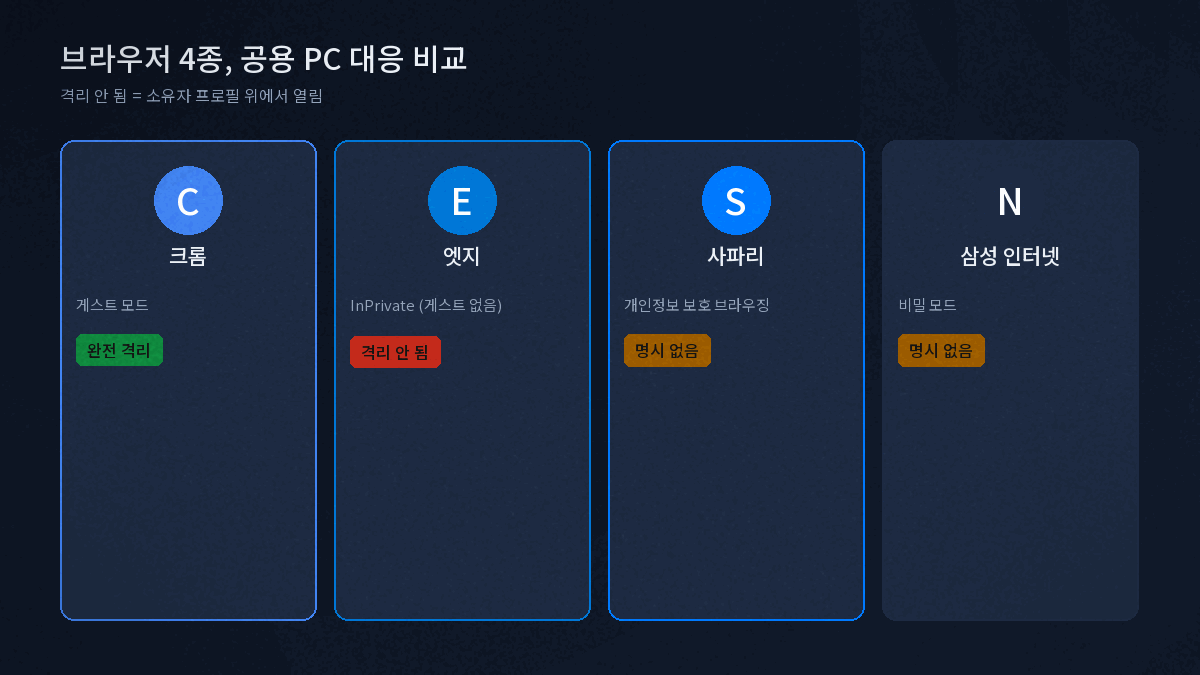
| 브라우저 | 공용 PC 대응 기능 | 다른 프로필과 격리 | 사용 후 필수 조치 |
|---|---|---|---|
| 크롬 | 게스트 모드 | 완전 격리 | 게스트 종료 |
| 엣지 | InPrivate (게스트 없음) | 소유자 프로필 위, 격리 안 됨 | 창 닫기 + 로그아웃 |
| 사파리 | 개인정보 보호 브라우징 | 문서에 명시 없음 | 창 닫기 + 로그아웃 |
| 삼성 인터넷 | 비밀 모드 | 문서에 명시 없음 | 창 닫기 + 로그아웃 |
이미 공용 PC에서 로그인해버렸다면, 계정부터 정리합니다
깜빡하고 그냥 로그인 상태로 창을 닫았거나, 시크릿 모드인 줄 알았는데 아니었던 경우도 있습니다. 이럴 때는 브라우저가 아니라 계정 쪽에서 확인하면 됩니다. 구글은 이 목적의 전용 페이지를 제공합니다.
"내 Google 계정에 최근 로그인했거나 현재 로그인한 상태인 컴퓨터, 휴대전화, 기타 기기를 확인할 수 있습니다." (출처: Google 계정 고객센터 - 계정 액세스 권한이 있는 기기 확인하기)
같은 문서는 이 확인을 위한 전용 주소로 google.com/devices를 안내합니다.
확인·로그아웃 절차는 다음과 같습니다.
- Google 계정으로 이동합니다.
- 보안 및 로그인을 탭합니다.
- '내 기기' 패널에서 모든 기기 관리를 선택합니다.
- 로그아웃하려는 기기(또는 세션)를 탭한 후 로그아웃을 탭합니다.
여기서 짚을 사실이 하나 더 있습니다. 시크릿 모드로 로그인해도 계정 쪽에는 기록이 남는다는 점입니다.
"다음의 경우 기기에서 별도의 세션이 생성될 수 있습니다." (출처: 위와 동일)
해당 문서가 나열한 경우 중 하나가 그대로 "시크릿 모드 또는 시크릿 브라우저 창에서 로그인"입니다.
즉 시크릿 모드가 브라우저에 남기는 흔적은 지워도, 구글 서버 쪽 세션 기록까지 지워 주지는 않습니다. 그래서 공용 PC를 쓴 뒤에는 브라우저 설정과 별개로 google.com/devices를 한 번 확인하는 습관이 가장 확실한 마무리입니다.
비공개 탐색을 아예 쓰지 못한 상황(관리 대상 PC 등)이라면 구글은 다음 순서를 권장합니다.
"로그인하기 전과 로그아웃한 후에 다음 단계를 따릅니다." (출처: Google 계정 고객센터 - 본인 소유가 아닌 기기에 로그인)
문서가 안내하는 두 단계는 "브라우저 캐시 및 쿠키 삭제"와 "방문 기록 삭제"입니다.

상황별로 정리하면
도서관 컴퓨터에서 과제를 하다 이메일을 확인한 경우 — 크롬이라면 애초에 게스트 모드로 시작하는 것이 가장 깔끔합니다. 만약 일반 창에서 그냥 로그인해 버렸다면, 자리를 뜨기 전 반드시 로그아웃하고 나서, 집에 와서 한 번 더 google.com/devices에서 세션을 확인하세요.
친구 노트북(엣지)을 잠깐 빌려 로그인한 경우 — InPrivate 창을 열어도 그 노트북의 엣지 프로필 자체에는 접근한 상태입니다. 로그인 후 반드시 로그아웃 버튼을 눌러야 하고, 저장된 비밀번호 자동완성 창이 뜬다면 그건 친구의 계정 정보이니 건드리지 않아야 합니다.
자주 묻는 질문 5가지
Q1. 공용 PC 게스트 모드 안전한가요?
완전하지는 않습니다. 로컬 기록은 안 남지만 기기 소유자는 여전히 활동·위치 데이터에 접근할 수 있고, 방문한 사이트·네트워크 관리자·ISP·검색엔진에도 흔적이 남습니다(Chrome 6130773).
Q2. 크롬북에서도 이 게스트 모드를 쓸 수 있나요?
아니요. 크롬 공식 문서는 "Chromebook에서는 게스트 모드를 사용할 수 없습니다"라고 명시하고, 크롬북 자체의 별도 게스트 기능을 안내합니다(Chrome 6130773). 크롬북 게스트 세션의 세부 동작은 이 글의 범위 밖이라 미확인으로 남겨 둡니다.
Q3. 회사 PC에도 게스트 모드가 있나요?
없을 수 있습니다. "관리 대상 사용자가 있고 관리 대상이 아닌 모든 프로필이 잠금 설정된 경우" 게스트 모드 버튼 자체가 사라집니다(Chrome 6130773). 이런 PC라면 처음부터 개인 계정 로그인 자체를 피하는 편이 낫습니다.
Q4. 엣지에는 왜 게스트 모드가 없나요?
Microsoft의 공식 InPrivate 문서와 다중 프로필 문서 어디에도 "게스트"라는 표현이 없습니다(직접 원문 확인). 대신 InPrivate 창이라는 개인정보 보호 기능만 제공하며, 이 창은 그 PC 소유자의 프로필 위에서 열려 저장된 비밀번호·즐겨찾기에 접근 가능한 상태입니다.
Q5. 시크릿 모드로 로그인한 것도 나중에 확인할 수 있나요?
네. 구글 공식 문서는 시크릿 모드·시크릿 브라우저 창에서의 로그인도 별도 세션으로 기록된다고 밝힙니다(Google 계정 3067630). google.com/devices에서 확인하고 필요하면 로그아웃하면 됩니다.
정리
- 게스트 모드는 크롬 전용 기능이고, 공용 컴퓨터·남의 컴퓨터를 쓸 때 쓰라고 구글이 직접 안내한다.
- 게스트 모드도 기기 소유자의 데이터 접근·네트워크 관리자·ISP 기록까지 막지는 못한다.
- 엣지는 InPrivate만 있고 게스트 개념이 없어, 소유자 프로필의 저장 정보에 접근 가능한 상태로 열린다.
- 사파리·삼성 인터넷도 각자의 비공개 브라우징 기능은 있지만 크롬 같은 완전 격리 게스트는 없다.
- 어떤 브라우저든 공용 컴퓨터에서는 사용 후 로그아웃이 마지막 단계이고, 놓쳤다면 google.com/devices에서 세션을 확인한다.
✅ 바로 따라 하기 체크리스트
- 공용 PC가 크롬이면 프로필 → 게스트 프로필 여는 법 미리 익혀 두기
- 엣지·사파리·삼성 인터넷이면 비공개 창을 열고, 쓰고 나서 반드시 로그아웃까지 하기
- 은행·간편결제 등 민감한 계정은 애초에 공용 PC에서 열지 않기
- 공용 PC 사용 뒤 google.com/devices에서 낯선 세션이 없는지 확인하기
- 낯선 기기·세션이 보이면 즉시 해당 세션만 로그아웃하기
시크릿 모드에서 실제로 무엇이 남고 무엇이 지워지는지가 궁금하시다면, 지난 글 시크릿 모드로 안 남는 것과 그래도 남는 것에서 브라우저 4종을 비교해 두었습니다. 혹시 다른 브라우저나 상황에서 궁금한 점이 있다면 댓글로 남겨 주세요.
참고한 공식 문서
- Google Chrome 고객센터 - 게스트로 Chrome 탐색 (answer/6130773)
- Google 계정 고객센터 - 본인 소유가 아닌 기기에 로그인 (answer/2917834)
- Google 계정 고객센터 - 계정 액세스 권한이 있는 기기 확인하기 (answer/3067630)
- Microsoft Support - Microsoft Edge에서 InPrivate 찾아보기
- Apple 지원 - iPhone에서 개인정보 보호 브라우징 켜거나 끄기 (게시일 2026년 05월 14일)
- Apple 지원 - Safari에서 잠긴 개인정보 보호 브라우징 사용 방법
- 삼성전자서비스 고객지원 884651 · 23254 (1편에서 원문 확인, 비밀 모드 전용 북마크 분리 서술)
'IT·테크 > 보안·개인정보' 카테고리의 다른 글
| 공동인증서 갱신하는 법 (구 공인인증서 만료 전 연장) (1) | 2026.08.30 |
|---|---|
| 중고거래 사기 신고 방법, 계좌 지급정지 안 되는 경우가 있습니다 (0) | 2026.08.26 |
| 시크릿 모드로 안 남는 것과 그래도 남는 것 (공식 문서 4종 대조) (0) | 2026.08.26 |
| 모바일 신분증 발급 방법과 사용처 총정리 (2026년) (0) | 2026.08.25 |
| 사이버보험 가입, 안 하면 과태료 최대 2천만원 (0) | 2026.08.24 |
