PDF 변환 방법을 검색하면 유료 프로그램부터 광고 가득한 사이트까지 나와 고르기가 쉽지 않습니다. 워드, 한글, 이미지를 PDF로, 또 PDF를 다시 그 형식으로 바꾸는 상황별 방법을 정리했습니다. 무료 도구 기준으로만 안내하니 결제 걱정 없이 따라 하시면 됩니다.
PDF 변환, 검색할 때마다 헷갈리는 이유
받은 파일은 PDF인데 내용을 고쳐야 할 때, 반대로 워드나 한글로 쓴 문서를 제출용 PDF로 바꿔야 할 때가 있습니다. 여기에 스캔한 사진이나 캡처 이미지까지 섞이면 어떤 프로그램을 써야 할지부터 막막해집니다.
문제는 검색 결과 대부분이 특정 유료 프로그램 하나만 밀어붙이거나, 반대로 출처를 알 수 없는 사이트로 파일을 업로드하라고 안내한다는 점입니다. 아래는 워드·한글·이미지 세 가지 상황을 기준으로, 각 회사가 공식으로 안내하는 방법만 추렸습니다.
워드 PDF 변환하는 법 (워드 → PDF)
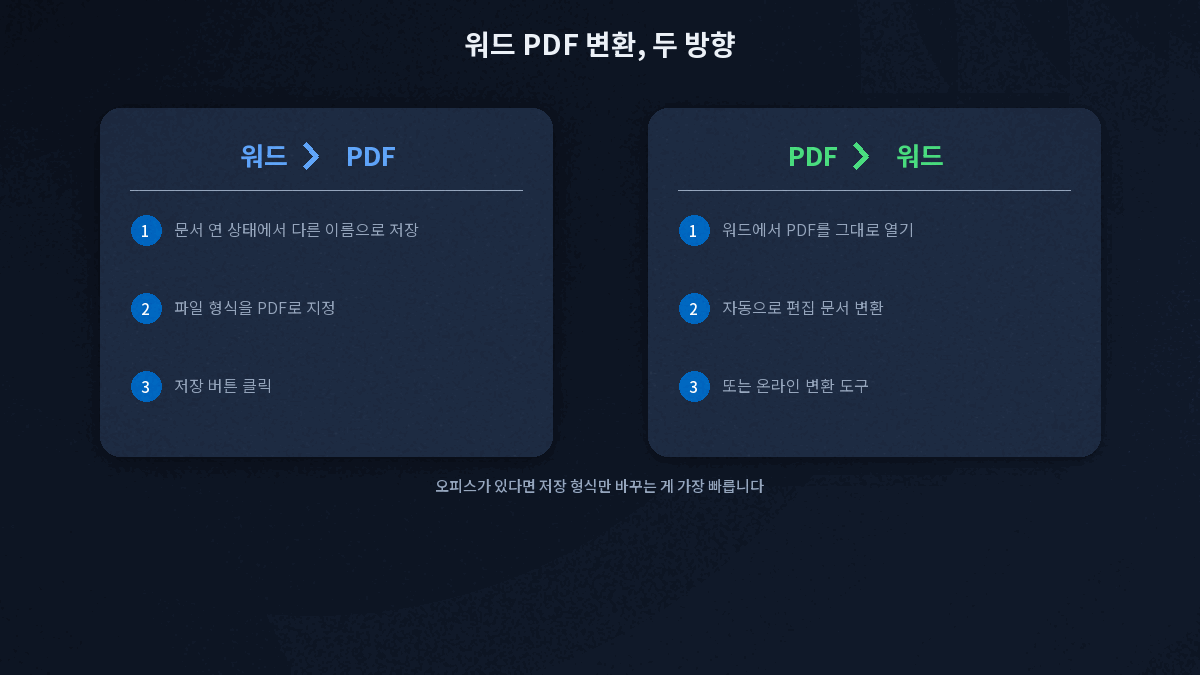
작성한 워드 문서를 제출용 PDF로 바꿀 때는 워드 자체 기능을 쓰는 것이 가장 안전합니다. 별도 프로그램 설치나 업로드 없이 내 컴퓨터 안에서 끝나기 때문입니다.
- 워드에서 문서를 연 상태에서 파일 → 다른 이름으로 저장(또는 내보내기)을 선택합니다.
- 파일 형식을 PDF로 지정하고 저장합니다.
이 방법은 마이크로소프트가 오피스 데스크톱 앱 공통 기능으로 공식 안내하고 있습니다 (Microsoft 공식 지원 문서).
PDF 워드 변환하는 법 (PDF → 워드)
반대로 PDF 문서를 받아서 내용을 고쳐야 한다면, 편집 가능한 워드 파일로 바꿔야 합니다.
- 워드로 직접 열기: 워드에서 PDF 파일을 그대로 열면 자동으로 편집 가능한 문서로 변환됩니다 (Microsoft 공식 안내).
- 브라우저에서 온라인 변환: Adobe Acrobat 온라인의 PDF-워드 변환 도구는 파일을 끌어다 놓기만 하면 서식을 유지한 채 워드 파일로 바꿔 줍니다. 로그인 없이도 1회는 무료로 변환·다운로드할 수 있고, 처리된 파일은 서버에 저장하지 않고 자동 삭제된다고 공식적으로 안내하고 있습니다.
한글파일 PDF 변환하는 법 (한글 ↔ PDF)
관공서·학교 제출용 문서는 아직 한글(HWP·HWPX) 파일이 많습니다. 한글과 PDF 사이의 변환은 한컴오피스 안에서 양방향으로 지원합니다.
| 방향 | 방법 |
|---|---|
| 한글(HWP/HWPX) → PDF | 한글에서 문서를 연 뒤 파일 → PDF로 저장하기 |
| PDF → 한글(HWP/HWPX) | 한컴오피스에서 PDF 파일을 불러온 뒤 다른 이름으로 저장에서 hwp·hwpx 등으로 지정 |
한글에서 PDF로 저장할 때는 [파일-PDF로 저장하기]를 실행해 저장 위치와 파일 이름만 지정하면 됩니다 (한컴오피스 공식 도움말 — PDF로 저장하기). 반대로 PDF를 워드프로세싱(HWP·HWPX·DOCX·RTF)이나 이미지 형식으로 바꾸는 것도 한컴오피스에서 공식 지원합니다 (한컴오피스 공식 도움말 — PDF를 오피스 문서로 변환하기). 한컴오피스가 없는 PC라면 온라인 변환 도구를 쓰되, 계약서·성적표처럼 민감한 문서는 되도록 업로드 없이 처리되는 방법을 먼저 고려하시길 권합니다.
이미지 PDF 변환하는 법 (사진·스캔본 ↔ PDF)
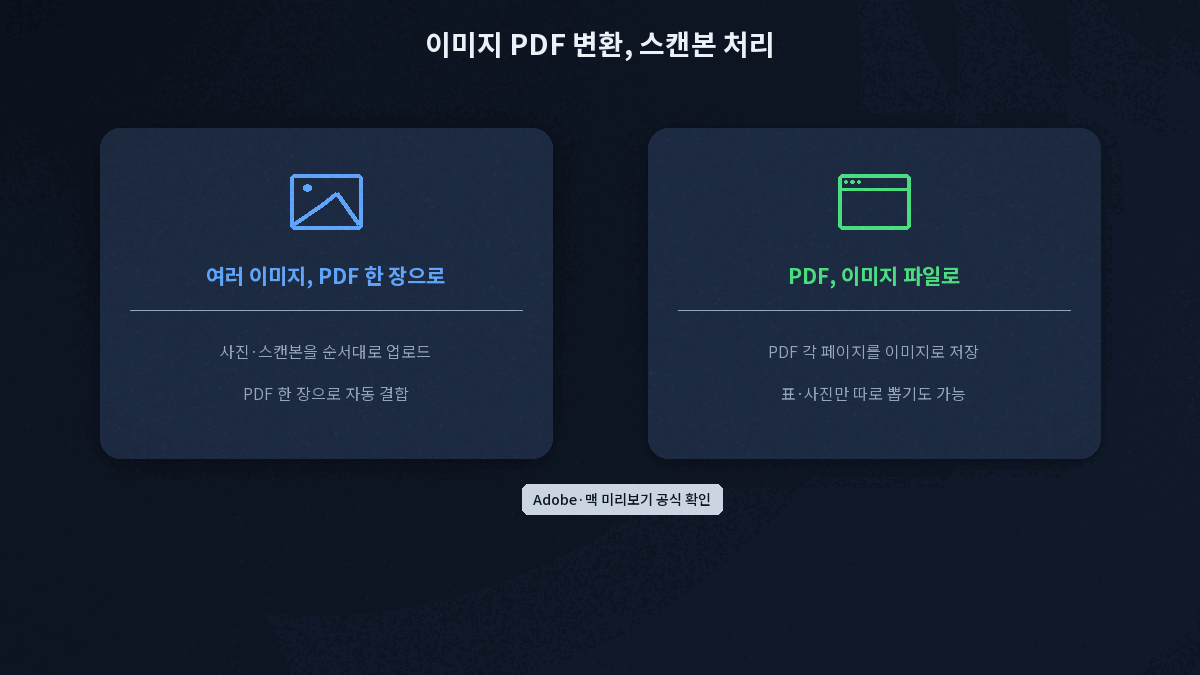
스캔한 신청서나 사진으로 찍은 서류를 하나의 PDF로 묶어야 할 때, 또는 PDF 안의 표·사진만 이미지로 뽑아야 할 때는 아래 방법을 씁니다.
- 이미지 여러 장 → PDF 한 개: Adobe Acrobat 온라인의 JPG-PDF 변환 도구에 이미지 파일을 여러 장 올리면 순서대로 PDF 한 장으로 묶어 줍니다(JPG·PNG·BMP·GIF 지원, Adobe 공식 안내).
- PDF → 이미지(JPG·PNG): Adobe Acrobat 온라인의 PDF-JPG 변환 도구를 쓰면 PDF 각 페이지를 JPG·PNG·TIFF 파일로 저장할 수 있습니다.
- 맥에서는 미리보기로 충분: 맥에서는 별도 설치 없이 미리보기 앱의 파일 → 내보내기에서 파일 형식만 바꿔 PDF와 이미지를 서로 변환할 수 있습니다 (Apple 공식 지원 문서).
상황별로 어떤 방법을 골라야 할까
네 가지 방법의 특징을 정리하면 아래와 같습니다.
| 방법 | 설치 필요 | 인터넷 필요 | 지원 형식 | 비용 |
|---|---|---|---|---|
| 워드/오피스 자체 기능 | 필요(오피스 설치) | 불필요 | 워드 ↔ PDF | 오피스 라이선스 내 무료 |
| 한컴오피스 | 필요(한컴 설치) | 불필요 | 한글·워드·이미지 ↔ PDF | 한컴 라이선스 내 무료 |
| Adobe Acrobat 온라인 | 불필요(브라우저) | 필요 | 워드·이미지 ↔ PDF | 무료(로그인 없이 1회, 로그인 시 다회) |
| 맥 미리보기 | 불필요(기본 내장) | 불필요 | PDF ↔ 이미지 | 무료 |
판단 기준은 단순합니다. 오피스 프로그램이 이미 설치돼 있다면 그 안에서 저장 형식만 바꾸는 것이 가장 빠르고 안전합니다. 프로그램이 없거나 다른 사람 PC에서 급하게 처리해야 한다면 브라우저 기반 온라인 도구를 쓰되, 계약서처럼 민감한 문서는 업로드 전에 꼭 한 번 더 생각해 보시길 권합니다.
이런 상황이라면 이렇게 변환하세요
입사 지원 서류를 낼 때처럼 워드로 이력서를 쓰고 PDF로 제출해야 한다면, 워드의 "다른 이름으로 저장 → PDF"만으로 끝납니다. 서식이 그대로 유지되기 때문에 굳이 다른 프로그램을 열 필요가 없습니다.
행정복지센터에 낼 신청서를 스마트폰 카메라로 찍었다면, 사진 여러 장을 한 번에 PDF 한 개로 묶는 것이 정리하기 편합니다. 페이지 순서만 맞춰 올리면 접수처에서 요구하는 "PDF 파일 1개" 형태로 바로 제출할 수 있습니다.
오래된 한글(HWP) 계약서를 워드 사용자와 주고받아야 한다면, 한컴오피스에서 PDF로 저장한 뒤 상대방에게 보내는 편이 서식 깨짐 없이 안전합니다.
정리
- 워드 ↔ PDF는 워드 자체의 "다른 이름으로 저장" 기능으로 대부분 해결됩니다.
- 한글(HWP) ↔ PDF는 한컴오피스 안에서 양방향으로 지원됩니다.
- 이미지 ↔ PDF는 여러 장을 묶거나 페이지를 이미지로 뽑을 때 온라인 도구나 맥 미리보기를 씁니다.
- 계약서·성적표 등 민감한 문서는 업로드형 온라인 도구보다 로컬 프로그램(워드·한컴오피스)을 먼저 고려하는 것이 안전합니다.
참고한 공식 문서
- Microsoft 공식 지원 — Office 데스크톱 앱에서 PDF로 저장하기: 워드→PDF 저장 방법
- 한컴오피스 공식 도움말 — PDF로 저장하기: 한글→PDF 저장 방법
- 한컴오피스 공식 도움말 — PDF를 오피스 문서로 변환하기: PDF→한글·워드 등 변환
- Adobe Acrobat 공식 — PDF를 워드로 변환: PDF→워드 온라인 변환
- Adobe Acrobat 공식 — 이미지를 PDF로 변환: 이미지→PDF 온라인 변환
- Adobe Acrobat 공식 — PDF를 이미지로 변환: PDF→이미지 온라인 변환
- Apple 공식 지원 — 미리보기에서 PDF와 이미지 내보내기: 맥 미리보기로 PDF-이미지 변환

✅ 바로 따라 하기 체크리스트
- 지금 바꾸려는 파일이 워드·한글·이미지 중 무엇인지 먼저 확인하기
- 오피스 프로그램이 설치돼 있다면 그 안의 "다른 이름으로 저장"부터 시도하기
- 민감한 문서는 온라인 업로드 전에 로컬 프로그램으로 먼저 처리할 수 있는지 확인하기
- 이미지 여러 장을 PDF로 묶을 때는 페이지 순서부터 맞춰 놓기
- 변환 후에는 원본을 지우기 전에 내용이 깨지지 않았는지 열어서 확인하기
변환하다가 서식이 깨지거나 막히는 부분이 있으면 댓글로 남겨주세요. 확인 후 답변드립니다.
위 내용은 2026년 9월 6일 각 기관 공식 페이지를 직접 확인한 기준입니다.
'IT·테크 > PC·윈도우' 카테고리의 다른 글
| 노트북 추천 전 사양 체크, 최소 사양과 Copilot+ PC 차이 (0) | 2026.10.08 |
|---|---|
| 윈도우11 업데이트, 24H2는 10월 13일에 지원이 끝납니다 (0) | 2026.10.01 |
| PDF 합치기, 회사 문서는 온라인에 올리지 마세요 (0) | 2026.09.02 |
| 윈도우 정품 인증 확인하는 법과 안 될 때 해결 순서 (0) | 2026.09.01 |
| 윈도우11 초기화 전에 이 4가지 옵션부터 고르세요 (0) | 2026.08.28 |


