윈도우 업데이트 후 PC가 이상해진 적 있다면
업데이트 후 재부팅했더니 프린터가 잡히지 않거나 늘 쓰던 프로그램이 실행되지 않는 일은 흔합니다.
대부분은 오류 코드를 검색하며 몇 시간을 보냅니다.
원인을 못 찾으면 남는 선택은 초기화인데, 초기화는 설치해둔 프로그램과 설정까지 전부 지웁니다.
기존 시스템 복원도 있었지만 복원 지점이 없어 목록이 비어 있던 경험이 많으실 겁니다.
특정 시점 복원은 이 지점을 자동으로 만들어 둡니다.
특정 시점 복원이란 무엇인가
특정 시점 복원(Point-in-time restore)은 PC를 이전 시점의 상태로 되돌리는 복구 기능입니다. 마이크로소프트는 2026년 7월 6일 일반 공급을 발표했고, 7월 14일 배포된 KB5101650 업데이트로 24H2(빌드 26100.8875)와 25H2(빌드 26200.8875)에 들어왔습니다. 핵심 사양은 공식 문서 기준입니다.
| 항목 | 기본값 |
|---|---|
| 복원 지점 생성 주기 | 약 24시간마다 자동 |
| 보관 기간 | 72시간 (초과 시 오래된 것부터 삭제) |
| 저장 위치 | PC 내부 저장소 (시스템 예약 스토리지 포함) |
| 최대 사용 용량 | 디스크의 2% (최소 2GB, 최대 50GB 상당) |
| 포함 범위 | OS, 앱, 설정, 로컬 파일 전체 |
| 복원 실행 위치 | 윈도우 복구 환경(WinRE) |
여유 디스크 공간이 20GB 이하로 떨어지면 오래된 복원 지점부터 자동 삭제됩니다.
저장 공간이 빡빡한 PC라면 지점이 남아 있지 않을 수 있습니다.
기존 시스템 복원과 무엇이 다른가
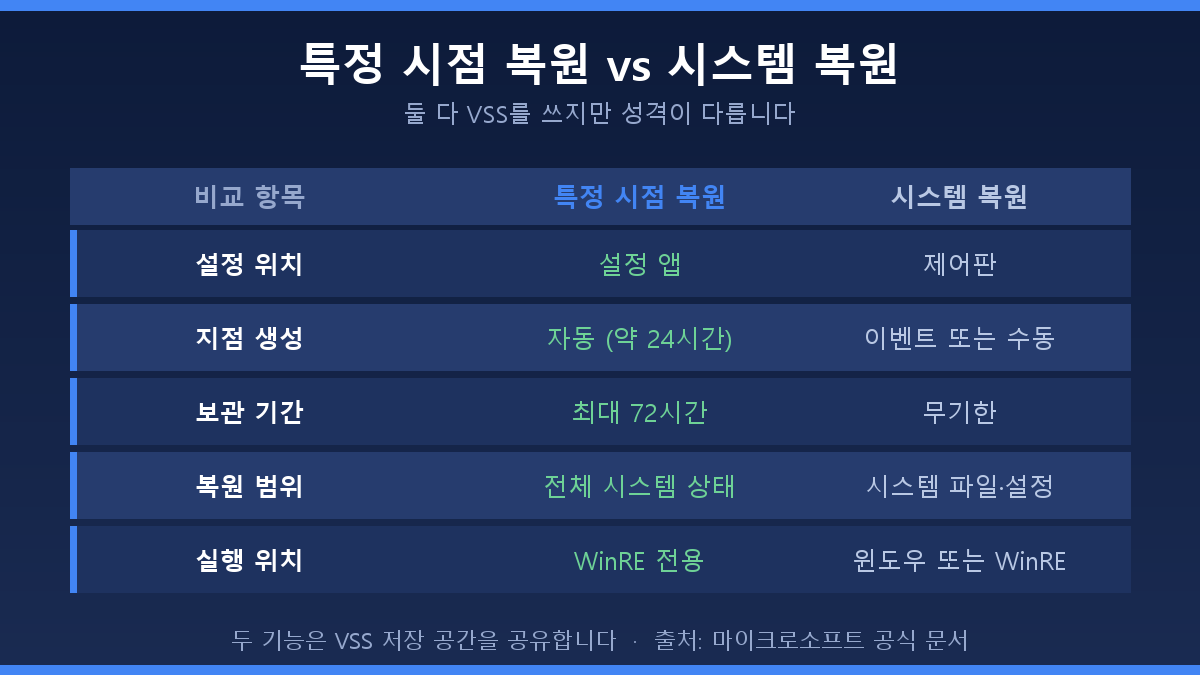
시스템 복원과 특정 시점 복원은 둘 다 VSS(볼륨 섀도 복사본 서비스)를 사용합니다. 차이는 아래와 같습니다.
| 비교 항목 | 특정 시점 복원 | 시스템 복원 |
|---|---|---|
| 설정 위치 | 설정 앱 | 제어판 |
| 지점 생성 방식 | 예약된 주기로 자동만 | 이벤트 발생 시 또는 수동 |
| 보관 기간 | 지점당 최대 72시간 | 무기한 (공간에 따라 정리) |
| 되돌리는 범위 | 전체 시스템 상태 | 시스템 파일과 설정 중심 |
정리하면 시스템 복원은 오래 보관하지만 지점이 없을 수 있고, 특정 시점 복원은 짧게 보관하지만 지점이 항상 있습니다.
두 기능은 VSS 공간을 공유하므로 백업 도구를 여러 개 돌리면 서로 공간을 밀어냅니다.
윈도우11 특정 시점 복원 켜기와 설정 확인
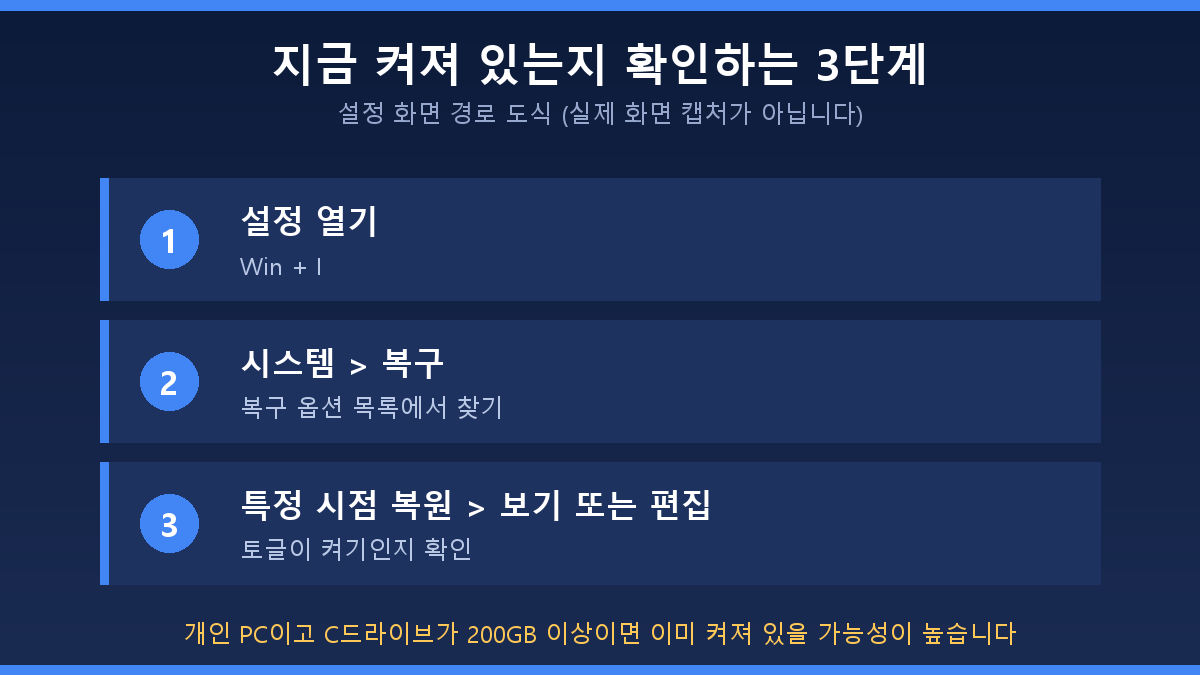
1단계 · 지금 켜져 있는지 확인하기
- Win + I를 눌러 설정을 엽니다.
- 시스템 > 복구로 이동합니다.
- 복구 옵션에서 특정 시점 복원 항목을 찾습니다.
- 보기 또는 편집을 누르고, 사용자 계정 컨트롤 창에서 예를 선택합니다.
- 토글이 켜기인지 확인합니다.
여기까지 3분이면 끝납니다. 만들어진 복원 지점의 날짜·시각과 디스크 사용량도 같은 화면에서 확인됩니다.
2단계 · 이미 켜져 있는 경우가 많습니다
공식 문서 기준으로 다음 조건이면 별도 조작 없이 기본 켜짐입니다.
- 윈도우 Home 에디션
- 도메인에 가입되지 않고 회사 관리 대상도 아닌 Pro 에디션
- 위 조건에 해당하면서 OS 볼륨 크기가 200GB 이상인 기기
즉 회사 노트북이 아닌 개인 PC이고 C드라이브가 200GB 이상이면 이미 돌아가고 있을 가능성이 높습니다.
회사에서 관리하는 PC는 26H2까지 기본 꺼짐이고, OS 볼륨이 200GB 미만이면 꺼져 있지만 직접 켤 수 있습니다.
3단계 · 설정에 항목이 안 보일 때
- 업데이트를 먼저 확인합니다. 설정 > Windows Update에서 KB5101650 이상이 설치돼 있어야 합니다.
- 점진적 배포입니다. 업데이트 직후 바로 나타나지 않을 수 있습니다 (윈도우 전문 매체 Windows Latest 테스트 기준).
- 홈·프로에서 조절 가능한 항목은 켜기/끄기와 최대 사용 용량뿐입니다. 주기·보관 기간 변경은 Enterprise 전용입니다.
23H2 이하에서는 쓸 수 없습니다. 이 기능을 담은 두 업데이트(6월 23일 KB5095093, 7월 14일 KB5101650)가 모두 24H2·25H2 전용이고, 23H2는 Home·Pro 업데이트가 이미 끝난 별도 브랜치입니다. 같은 릴리스 정보 표에 24H2 Home·Pro의 업데이트 종료일이 2026년 10월 13일로 적혀 있으니, 24H2 사용자는 25H2로 올려두는 편이 안전합니다.
실제로 되돌리는 방법
제약이 하나 있습니다. 복원은 설정 앱이 아니라 윈도우 복구 환경(WinRE)에서만 시작됩니다.
- 설정 > 복구 > 고급 시작을 선택합니다. 부팅이 반복 실패하면 자동으로 WinRE에 진입합니다.
- 문제 해결 > 특정 시점 복원을 선택합니다.
- BitLocker 복구 키를 입력합니다. 드라이브가 암호화된 경우에 필요합니다.
- 되돌릴 날짜와 시각을 목록에서 선택합니다.
- 위험 안내를 확인하고 복원을 누릅니다.
완료되면 PC가 원래 운영체제로 다시 부팅됩니다. 공식 문서는 소요 시간을 몇 분으로 표현합니다.
되돌리기 전에 알아야 할 5가지
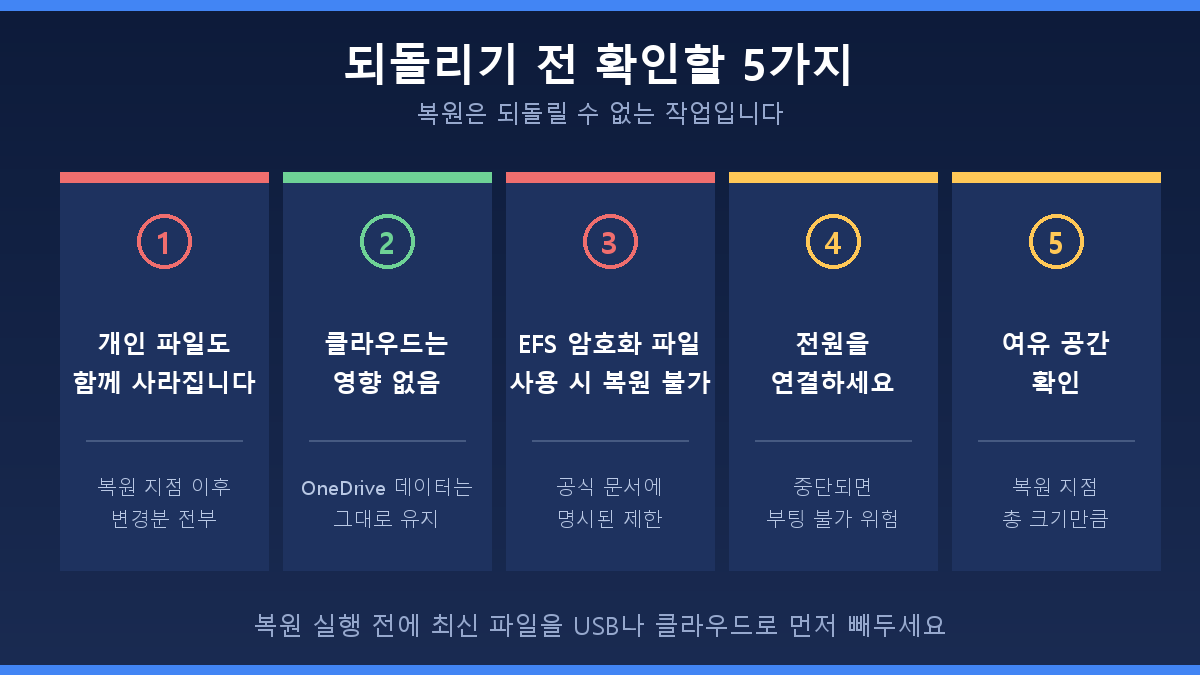
- 개인 파일도 함께 되돌아갑니다. 복원 지점 이후에 만든 문서, 설치한 앱, 변경한 설정, 저장한 비밀번호와 인증서가 모두 사라집니다.
- OneDrive 등 클라우드 데이터는 영향받지 않습니다. 중요 파일은 클라우드나 USB로 먼저 빼두세요. 무엇을 어디에 빼둘지는 윈도우11 백업 방법 3가지에서 정리했습니다.
- EFS로 암호화한 파일을 쓰고 있으면 복원이 막힙니다.
- 전원을 연결하고 진행하세요. 복원 중 전원이 끊기면 부팅 불가 상태가 될 수 있습니다.
- 여유 공간이 필요합니다. 복원 지점 전체 크기만큼의 여유 공간이 있어야 복원이 끝납니다.
드라이브가 여러 개면 OS 드라이브만 복원되고, Home에서 Pro로 에디션을 바꿨다면 이전 에디션의 복원 지점은 쓸 수 없습니다.
이런 상황에서 이렇게 씁니다
사례 1 · 업데이트 다음 날 아침
어제 저녁 업데이트 후 사운드 장치가 사라졌습니다. 원인 추적 대신 WinRE에서 어제 아침 지점을 고르면 됩니다.
사례 2 · 프로그램 설치 사고
출처가 불분명한 유틸리티를 깔았더니 브라우저 시작 페이지가 바뀌었습니다. 제거해도 잔여 항목이 남으면 설치 이전 시점으로 되돌리는 편이 빠릅니다.
두 사례의 공통 조건은 72시간 안이라는 점입니다. 장기 백업 도구가 아니라 사고 직후용 응급 수단으로 보셔야 합니다.
정리
- 특정 시점 복원은 7월 14일 KB5101650으로 24H2·25H2에 도착했습니다.
- 하루 한 번 자동 생성, 최대 72시간 보관, 디스크 2%까지 사용합니다.
- 개인 PC이고 C드라이브가 200GB 이상이면 이미 켜져 있을 가능성이 높습니다.
- 확인은 설정 > 시스템 > 복구, 복원 실행은 WinRE에서만 가능합니다.
- 개인 파일까지 되돌아가므로 실행 전 최신 파일을 따로 빼두는 것이 안전합니다.
복원 지점은 윈도우를 되돌릴 뿐 내 파일을 지켜주지는 않습니다. 파일을 지키는 방법은 윈도우11 백업 방법 3가지에서 따로 정리했습니다.
내 PC가 윈도우11을 받을 수 있는지부터 확인하려면 윈도우11 업그레이드 가능 확인법, 아직 윈도우10이라면 윈도우10 지원 종료와 무료 ESU 등록법을 먼저 보세요.
참고한 공식 문서
- Windows의 특정 시점 복원 - Microsoft Learn: 사양·기본 활성화 조건·제한 사항의 1차 출처
- KB5101650 (2026년 7월 14일) - Microsoft 지원: 배포일과 대상 빌드 확인
- Windows 11 릴리스 정보 - Microsoft Learn: 버전별 업데이트 종료일과 최신 빌드 확인
- 시스템 복원 - Microsoft 지원: 기존 기능과의 비교 근거
- VSS 볼륨 섀도 복사본 서비스 - Microsoft Learn: 두 기능이 저장 공간을 공유하는 이유
- BitLocker 복구 키 찾기 - Microsoft 지원: 복원에 필요한 키 확인 방법
✅ 바로 따라 하기 체크리스트
- 설정 > Windows Update에서 KB5101650 이상 설치 확인
- 설정 > 시스템 > 복구에서 특정 시점 복원 토글이 켜져 있는지 확인
- 복원 지점 목록에 날짜·시각이 실제로 쌓여 있는지 확인
- C드라이브 여유 공간이 20GB를 넘는지 확인 (미만이면 지점이 삭제됩니다)
- BitLocker 복구 키를 마이크로소프트 계정에서 미리 확인해 두기
설정 화면에 특정 시점 복원 항목이 보이지 않으면 윈도우 버전과 빌드 번호를 댓글로 남겨주세요. 확인해서 답변드립니다.
'IT·테크 > PC·윈도우' 카테고리의 다른 글
| 윈도우 업데이트 미루면 안 되는 이유, 미국 정부가 확인했습니다 (0) | 2026.08.25 |
|---|---|
| 윈도우 화면 녹화, 이미 내 PC에 있는 기능입니다 (0) | 2026.08.24 |
| 윈도우11 최적화 - 켤 것 7가지, 하면 안 될 것 3가지 (0) | 2026.08.10 |
| 윈도우11 업그레이드 가능 확인 3분 — 안 되는 PC 해결법 (0) | 2026.08.08 |
| 윈도우11 백업 방법 3가지, 시스템 이미지는 그중에 없습니다 (0) | 2026.08.07 |


