마이크로소프트가 윈도우10 보안 연장을 2027년 10월까지 늘리면서 안내한 첫 번째 할 일은 "내 PC가 윈도우11로 업그레이드 가능한지 확인"이었습니다.
이 글에서는 그 확인을 3분 만에 끝내고, 결과가 "불가"로 나왔을 때 되살릴 수 있는 경우와 정말 안 되는 경우를 구분하는 법까지 정리합니다.
앱 하나 설치하면 되고, 어려운 명령어는 없습니다.
확인을 자꾸 미루게 되는 이유
윈도우10 지원 종료 소식은 들었지만 막상 뭘 해야 할지는 애매합니다.
"컴퓨터를 새로 사야 한다"는 말도, "그냥 써도 된다"는 말도 있습니다.
그래서 확인 자체를 미루게 됩니다.
안 된다는 답을 들으면 지출이 생기니, 모른 채로 두는 편이 편하기 때문입니다.
그런데 확인해 보면 답은 세 갈래로 갈립니다.
바로 되는 PC, 설정 하나만 바꾸면 되는 PC, 정말 안 되는 PC입니다.
그리고 두 번째가 생각보다 많습니다.
윈도우11 업그레이드 가능 확인 방법 (3분)
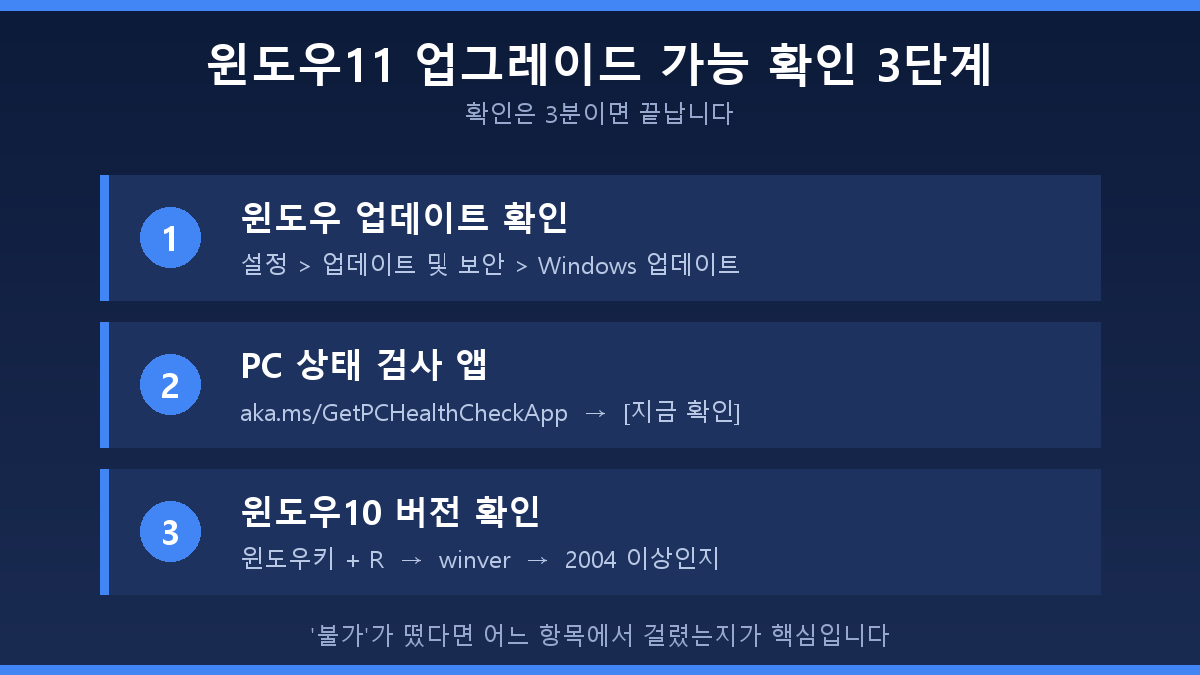
1단계 — 윈도우 업데이트에서 먼저 보기
가장 빠른 방법은 이미 PC 안에 있습니다.
설정 → 업데이트 및 보안 → Windows 업데이트를 열어보세요.
마이크로소프트는 이 화면이 "디바이스가 최소 요구 사항을 충족하는지 분석하고 유효성을 검사한다"고 설명합니다. (업그레이드 FAQ)
업그레이드 안내가 떠 있으면 자격을 갖춘 PC입니다.
2단계 — PC 상태 검사 앱으로 정밀 확인
업데이트 화면에 아무것도 없다면 원인까지 알려주는 앱을 씁니다.
마이크로소프트 공식 PC 상태 검사 앱을 aka.ms/GetPCHealthCheckApp에서 내려받아 실행하고 [지금 확인] 버튼을 누르면 됩니다.
이 앱의 진짜 가치는 합격·불합격이 아니라 어느 항목에서 걸렸는지 짚어준다는 점입니다.
요구 사항을 충족하지 못하면 "주의가 필요한 항목"과 함께 원인을 표시합니다.
3단계 — 윈도우10 버전 확인
의외의 함정이 하나 있습니다.
윈도우11로 올리려면 현재 윈도우10 버전 2004 이상이어야 합니다. (공식 사양 페이지)
Win + R을 누르고 winver를 입력하면 버전이 바로 나옵니다.
2004보다 낮다면 윈도우10을 먼저 최신으로 올린 뒤 다시 시도하세요.
윈도우11 최소 사양 한눈에
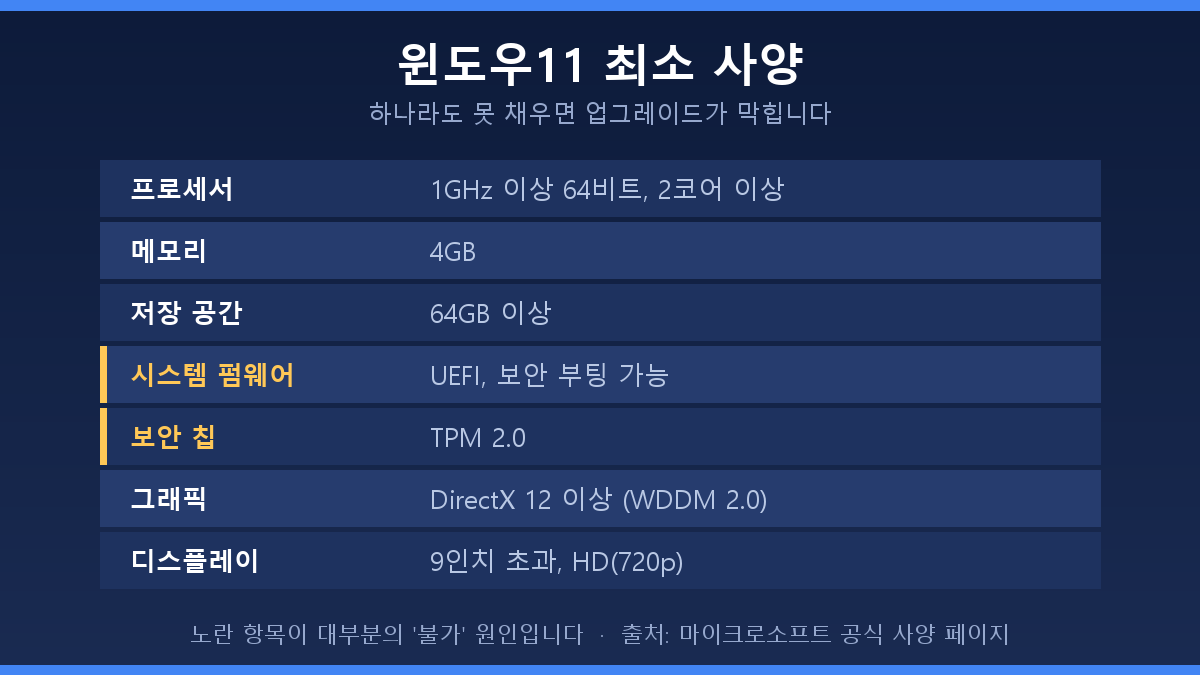
| 항목 | 최소 요구 사항 |
| 프로세서 | 1GHz 이상 64비트, 2코어 이상 |
| 메모리 | 4GB |
| 저장 공간 | 64GB 이상 |
| 시스템 펌웨어 | UEFI, 보안 부팅 가능 |
| 보안 칩 | TPM 2.0 |
| 그래픽 | DirectX 12 이상 (WDDM 2.0 드라이버) |
| 디스플레이 | 9인치 초과, HD(720p) |
출처: Windows 11 사양 및 시스템 요구 사항 — 마이크로소프트
여기에 더해 CPU가 마이크로소프트 승인 목록에 있어야 합니다.
기준선은 인텔 코어 i 시리즈 8세대 이상, AMD 라이젠 2000 시리즈 이상입니다. (라이젠은 3 2300X, 5 2600, 7 2700이 가장 낮은 모델이고 1000 시리즈는 목록에 없습니다.)
내 CPU가 목록에 안 보여도 낙담할 필요는 없습니다.
마이크로소프트는 두 문서 모두에 "차세대 프로세서는 명시적으로 나열되지 않더라도 지원되는 것으로 간주된다"고 적어 두었습니다. (인텔 목록 · AMD 목록)
목록보다 최신인 CPU라면 지원 대상입니다.
"불가" 판정을 받았다면 — 두 가지 경우
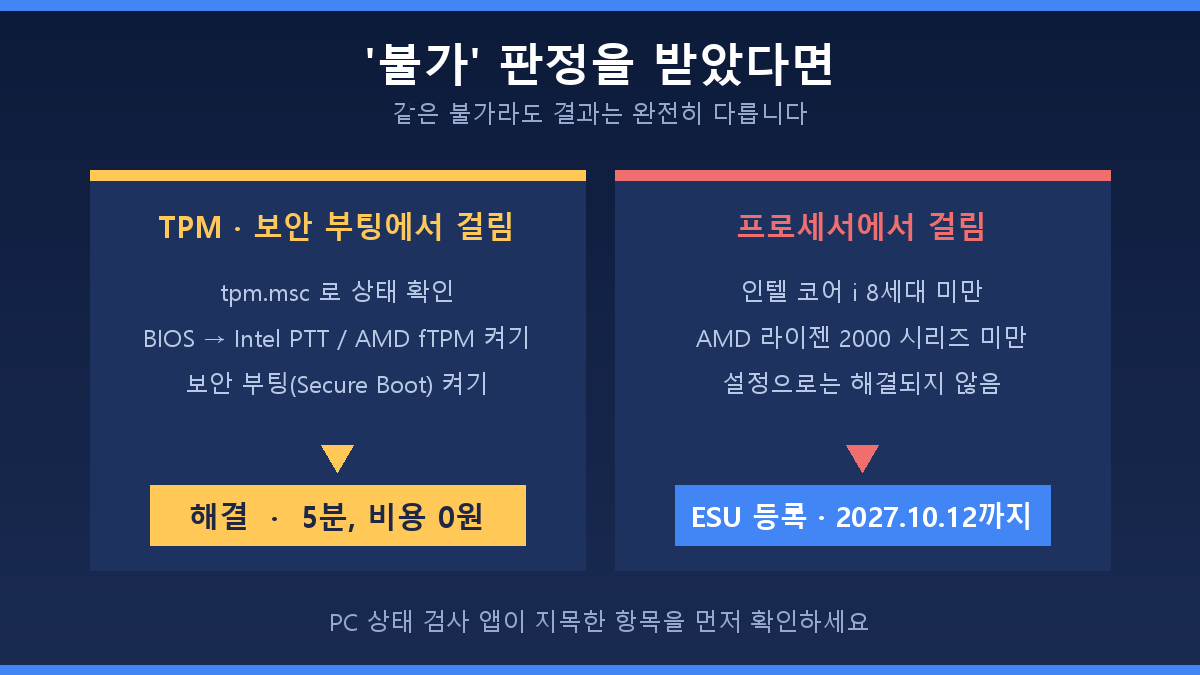
되살릴 수 있는 경우 — TPM·보안 부팅이 꺼져 있을 때
TPM 2.0은 최근 10년 내 PC 대부분에 이미 들어 있습니다.
다만 메인보드에서 꺼진 채 출고된 경우가 많아 "TPM 없음"으로 잡히는 것뿐입니다.
Win + R → tpm.msc를 입력했을 때 "호환 가능한 TPM을 찾을 수 없습니다"가 뜨면 꺼져 있을 가능성이 큽니다.
이때는 재부팅하면서 BIOS(UEFI)로 들어가 다음을 찾습니다.
- 인텔 CPU:
Security또는Trusted Computing메뉴 → Intel PTT 활성화 - AMD CPU:
CPU Configuration또는Trusted Computing메뉴 → AMD fTPM 활성화 - 함께 확인:
Boot또는Security탭에서 Secure Boot(보안 부팅) 활성화
F10으로 저장하고 재부팅한 뒤 tpm.msc를 다시 실행해 사양 버전 2.0이 표시되는지 확인하면 됩니다.
메뉴 이름은 제조사마다 다르니 메인보드 설명서를 함께 보세요.
BIOS를 건드리기 전에 중요한 파일은 먼저 빼두시는 편이 안전합니다. 방법은 윈도우11 백업 방법 3가지에 정리해 두었습니다.
되살리기 어려운 경우 — CPU 세대가 낮을 때
PC 상태 검사 앱이 프로세서를 문제로 지목했다면 이야기가 다릅니다.
CPU는 설정으로 바꿀 수 없고, 승인 목록은 마이크로소프트가 정합니다.
현실적인 선택은 하나입니다.
윈도우10 ESU에 등록해 2027년 10월 12일까지 보안 패치를 받으면서 그 사이에 PC 교체 시점을 고르는 것입니다.
ESU는 프로그램 종료일까지 언제든 무료로 등록할 수 있으니 서두를 필요는 없습니다.
무료 등록 절차는 어제 정리한 윈도우10 지원 종료 2027년 연기 — 무료 등록 3분 정리 글에서 3단계로 확인하실 수 있습니다.
요구 사항을 충족하지 못하는 PC에 우회 설치하는 방법이 돌아다니지만, 이 글에서는 권하지 않습니다.
마이크로소프트가 그 결과를 분명히 밝혀 두었기 때문입니다.
"요구 사항을 충족하지 않는 PC에서 Windows 11 설치를 진행하면 해당 PC는 더 이상 지원되지 않으며 업데이트를 받을 수 없습니다." (Windows 11 다운로드 페이지)
보안 업데이트 수신도 보장되지 않고, 호환성 문제로 생긴 손상은 제조업체 보증도 받지 못합니다. (미충족 디바이스 안내)
실제로는 이렇게 갈립니다
사례 1 — 2019년 구입한 노트북
PC 상태 검사에서 "TPM 2.0을 지원하도록 설정해야 합니다"가 떴습니다.
BIOS에서 Intel PTT를 켜자 재검사 통과. 걸린 시간 5분, 비용 0원입니다.
사례 2 — 2016년 조립 데스크톱
프로세서에서 걸렸습니다. 인텔 6세대라 승인 목록 밖이고, 설정으로는 해결되지 않습니다.
ESU를 무료 등록해 2027년 10월까지 쓰면서 교체 시점을 고르기로 했습니다.
같은 "불가"라도 5분이면 끝나는 경우와 계획이 필요한 경우로 갈립니다. 그래서 확인이 먼저입니다.
정리
- 확인은 윈도우 업데이트 화면 → PC 상태 검사 앱 순서로 3분이면 끝납니다
- 윈도우10에서 윈도우11 업그레이드는 무료이며, 현재 버전 2004 이상이어야 합니다
- TPM·보안 부팅에서 걸렸다면 BIOS 설정으로 대부분 해결됩니다 (Intel PTT / AMD fTPM)
- CPU에서 걸렸다면 설정으로는 해결되지 않습니다 — ESU 등록으로 2027년 10월 12일까지 시간을 벌 수 있습니다
- 무료 업그레이드의 종료 날짜는 마이크로소프트가 명시한 적이 없습니다 (공식 문서 3곳 확인)
확인이 끝나 실제로 업그레이드로 넘어간다면, 그 전에 파일을 따로 챙겨두는 순서가 먼저입니다. 윈도우11 백업 방법 3가지에서 무엇이 무엇을 지키는지 정리했습니다.
참고한 공식 문서
- Windows 11 사양 및 시스템 요구 사항 : 최소 사양, 버전 2004 조건, PC 상태 검사 앱 경로
- Windows 11로 업그레이드: FAQ : 무료 여부, 윈도우 업데이트의 자격 검사 방식
- Windows 10 확장 보안 업데이트(ESU) : 2027년 10월 12일 종료일, 무료 등록 경로
- 최소 요구 사항을 충족하지 않는 디바이스의 Windows 11 : 우회 설치 시 지원·업데이트·보증 제외
- 지원 인텔 프로세서 · 지원 AMD 프로세서 : 승인 CPU 목록 (코어 i 8세대 / 라이젠 2000이 최저선)
✅ 바로 따라 하기 체크리스트
- 설정 → 업데이트 및 보안 → Windows 업데이트에서 업그레이드 안내가 있는지 확인
Win + R→winver로 윈도우10 버전이 2004 이상인지 확인- PC 상태 검사 앱 설치 후 [지금 확인] 실행
- 불가라면 어느 항목에서 걸렸는지 메모 (TPM / 보안 부팅 / 프로세서)
- TPM·보안 부팅 문제면 BIOS에서 Intel PTT 또는 AMD fTPM 활성화 후 재검사
- 프로세서 문제면 ESU 무료 등록으로 2027년 10월까지 확보
확인해 봤는데 어느 항목에서 걸렸는지 애매하다면, 화면에 뜬 문구를 댓글로 남겨주세요.
어떤 갈래에 해당하는지 함께 정리해 드리겠습니다.
'IT·테크 > PC·윈도우' 카테고리의 다른 글
| 윈도우 업데이트 미루면 안 되는 이유, 미국 정부가 확인했습니다 (0) | 2026.08.25 |
|---|---|
| 윈도우 화면 녹화, 이미 내 PC에 있는 기능입니다 (0) | 2026.08.24 |
| 윈도우11 최적화 - 켤 것 7가지, 하면 안 될 것 3가지 (0) | 2026.08.10 |
| 윈도우11 특정 시점 복원 켜기 3분, 72시간 전으로 되돌리기 (0) | 2026.08.08 |
| 윈도우11 백업 방법 3가지, 시스템 이미지는 그중에 없습니다 (0) | 2026.08.07 |


