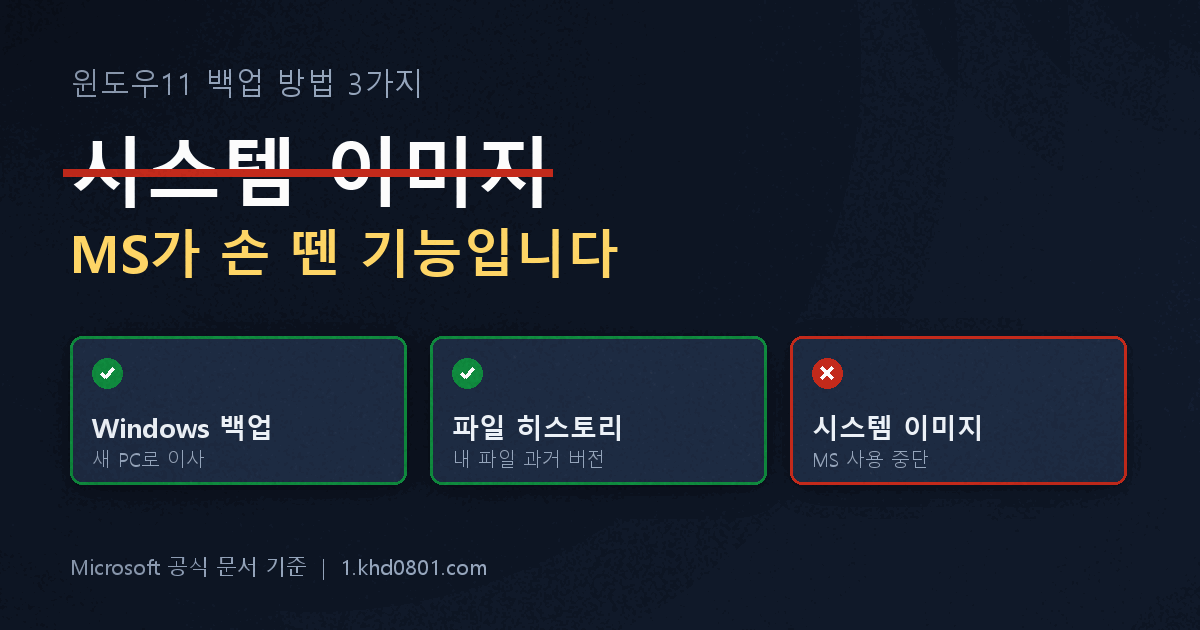
윈도우11 백업 방법은 하나가 아니라 세 가지이고, 각각 지켜주는 대상이 서로 다릅니다. 마이크로소프트 공식 문서를 기준으로 어느 것을 켜야 하는지, 어느 것은 켤 필요가 없는지 정리했습니다.
PC가 고장 난 뒤에 백업을 확인하는 일만큼 허탈한 것도 없습니다. 5분만 읽으면 세 가지의 차이가 정리됩니다.

윈도우11 백업 방법 3가지, 무엇이 무엇을 지키는지부터
백업이라는 말 하나에 서로 다른 세 가지가 섞여 있습니다. 마이크로소프트 백업 종합 안내 문서가 백업 수단으로 소개하는 것은 딱 세 가지입니다 (Backup, restore, and recovery in Windows).
| 이름 | 지키는 대상 | 저장 위치 | 언제 필요한가 |
| Windows 백업 앱 | 사용자 폴더, 설정, 앱 목록, 와이파이 정보 | OneDrive(클라우드) | 새 PC로 옮길 때 |
| 파일 히스토리 | 내 파일의 과거 버전 | 외장 드라이브 또는 네트워크 | 파일을 실수로 지우거나 망쳤을 때 |
| 시스템 보호(복원 지점) | 윈도우 시스템 파일과 설정 | 같은 PC 안 | 업데이트나 드라이버 설치가 잘못됐을 때 |
여기서 가장 중요한 사실. 세 번째 시스템 보호는 개인 파일을 백업하지 않습니다. 윈도우를 되돌리는 장치이지 내 사진과 문서를 지키는 장치가 아닙니다. 복원 지점 자체는 윈도우11 특정 시점 복원 켜기 글에서 따로 다뤘습니다.
내 파일을 지키는 것은 앞의 두 가지입니다. 하나씩 보겠습니다.
윈도우11 백업 1번, Windows 백업 앱은 새 PC로 옮기기 위한 것입니다
Windows 백업 앱은 재해 복구용이 아니라 이사용입니다. 공식 문서가 목적을 직접 밝힙니다.
"Your Windows PC comes with a one-stop backup solution, Windows Backup, that helps you back up many of the things that are most important to you. From your files, themes, and settings to many of your installed apps and Wi-Fi information, Windows Backup protects what matters and makes it easier than ever to move to a new PC."
(윈도우 PC에는 원스톱 백업 솔루션인 Windows 백업이 함께 제공되어 가장 중요한 항목들을 백업하도록 도와줍니다. 파일, 테마, 설정부터 설치된 여러 앱과 와이파이 정보까지, Windows 백업은 중요한 것을 보호하고 새 PC로 옮기는 일을 그 어느 때보다 쉽게 만들어 줍니다.)
설정 경로
- 시작 메뉴에서
backup을 검색해 Windows 백업 앱을 엽니다. - 폴더 항목을 펼치고 백업할 사용자 폴더의 스위치를 켭니다. 대상은 데스크톱, 문서, 사진, 비디오, 음악 다섯 개입니다.
- 앱, 설정, 자격 증명(계정·와이파이·암호) 항목도 각각 켤 수 있습니다.
- 모두 정했으면 백업을 누릅니다.
설정 앱에서도 관리할 수 있습니다. 설정 → 계정 → Windows 백업 경로입니다.
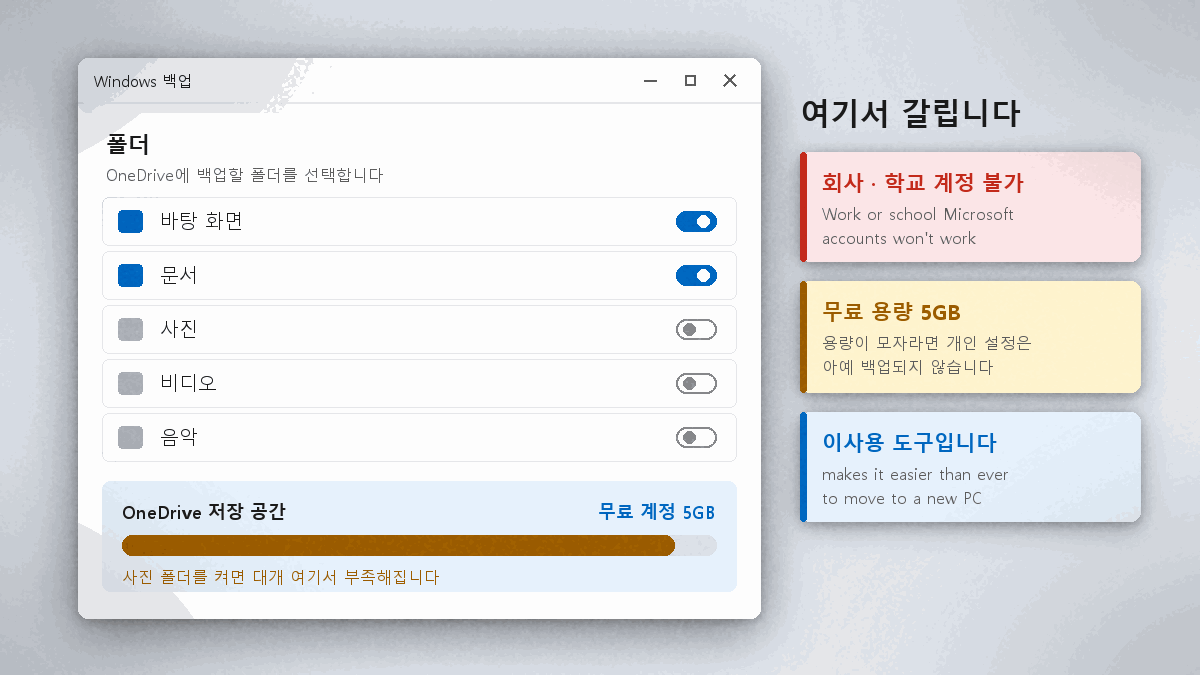
이 방법이 보장하지 않는 것 2가지
첫째, 무료 계정은 5GB뿐입니다.
"Your free Microsoft account comes with 5 GB of OneDrive cloud storage (and more storage is available to purchase if you need it)"
(무료 마이크로소프트 계정에는 5GB의 OneDrive 클라우드 저장 공간이 제공됩니다. 필요하면 더 많은 용량을 구매할 수 있습니다.)
사진 폴더 하나만 켜도 5GB는 금방 넘습니다. 용량이 모자라면 개인 설정 항목은 아예 백업되지 않습니다 — "Personalization preferences will not be backed up if you have insufficient OneDrive storage"(OneDrive 저장 공간이 부족하면 개인 설정 기본 설정은 백업되지 않습니다).
⚠️ 유료 요금제 가격은 변동 항목이라 적지 않습니다. 가격은 미확인입니다.
둘째, 회사·학교 계정은 안 됩니다.
"Currently, the Windows Backup app is focused on consumer devices - for example, devices that can be used by signing into a personal Microsoft account (MSA) such as *@outlook.com, *@live.com, and so forth. Work or school Microsoft accounts won't work."
(현재 Windows 백업 앱은 개인용 마이크로소프트 계정으로 로그인하는 소비자용 기기에 초점을 맞추고 있습니다. 회사 또는 학교 마이크로소프트 계정은 작동하지 않습니다.)
회사 노트북을 쓰신다면 이 방법은 시작부터 막힙니다.
윈도우11 백업 2번, 파일 히스토리는 실수로 지운 파일을 되살립니다
파일 히스토리(File History)는 내 파일의 과거 버전을 외장 드라이브에 계속 쌓아 두는 기능입니다. 어제 저장한 문서를 오늘 망쳤을 때 어제 것으로 되돌릴 수 있습니다.
설정 앱에는 없습니다
이 기능을 못 찾는 데는 이유가 있습니다. 공식 문서가 안내하는 경로가 제어판입니다.
"From the Control Panel, under System and Security, select Save backup copies of your files with File History."
(제어판의 시스템 및 보안에서 파일 히스토리를 사용하여 파일의 백업 복사본 저장을 선택합니다.)
설정 앱에서 안 나오는 게 정상입니다. 외장 드라이브나 네트워크 위치를 먼저 연결해야 켤 수 있다는 점도 문서에 명시돼 있습니다.
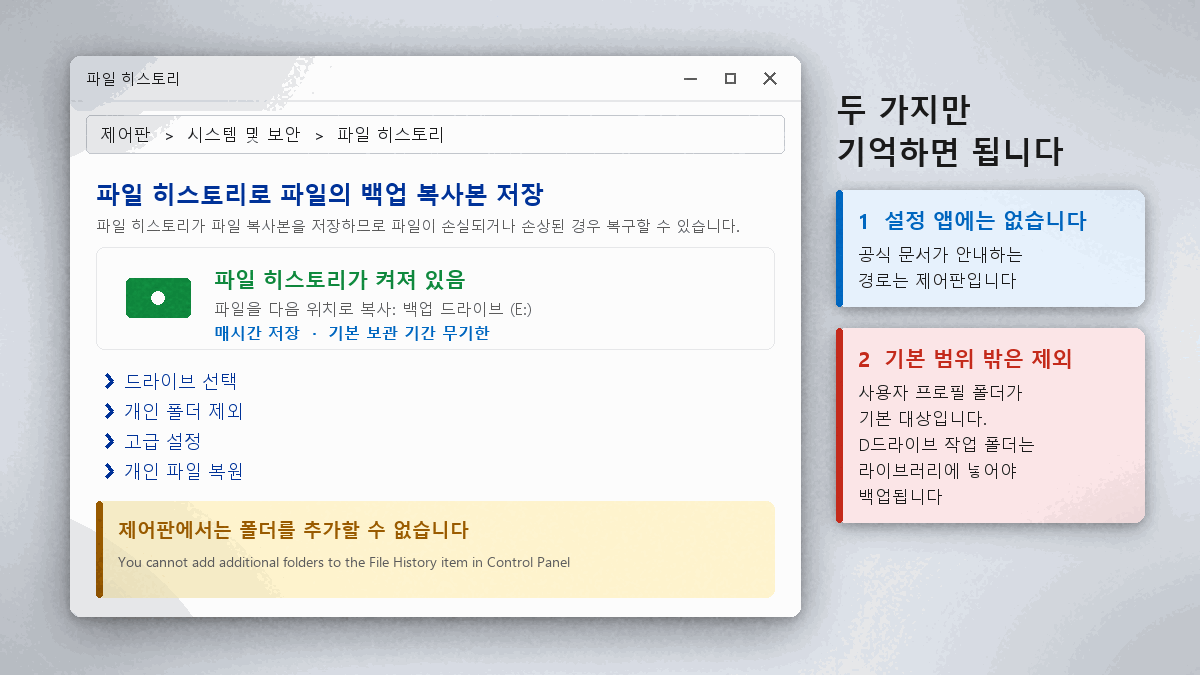
기본 대상 밖의 폴더는 백업되지 않습니다
파일 히스토리는 정해진 범위만 백업합니다. 마이크로소프트 교육 문서가 그 범위를 명시합니다.
"By default, File History saves files from the following folders: Contacts, Desktop, Documents, Downloads, Favorites, Links, Music, OneDrive, Pictures, Saved Games, Searches, and Videos. Additionally, File History saves files from the following libraries: Documents, Music, Pictures, and Videos."
(기본적으로 파일 히스토리는 다음 폴더의 파일을 저장합니다. 연락처, 바탕 화면, 문서, 다운로드, 즐겨찾기, 링크, 음악, OneDrive, 사진, 저장된 게임, 검색, 비디오. 여기에 더해 문서·음악·사진·비디오 라이브러리의 파일도 저장합니다.)
전부 사용자 프로필 안에 있는 폴더들입니다. 그 밖의 위치는 직접 넣어야 합니다.
"If you have folders elsewhere that you want to back up, you can add them to an existing library or create a new library for them."
(다른 곳에 백업하고 싶은 폴더가 있다면 기존 라이브러리에 추가하거나 새 라이브러리를 만들어야 합니다.)
즉 D드라이브에 따로 만든 작업 폴더는 그냥 두면 백업되지 않습니다. 백업을 켜 놓고 몇 달을 안심하다가 정작 그 폴더가 통째로 빠져 있는 상황이 여기서 나옵니다.
여기서 많이 막히는 지점이 하나 더 있습니다. 제어판에서는 폴더를 추가할 수 없습니다.
"You cannot add additional folders to the File History item in Control Panel."
(제어판의 파일 히스토리 항목에서는 폴더를 추가할 수 없습니다.)
방법은 라이브러리를 거치는 것입니다. 해당 폴더에서 마우스 오른쪽 버튼을 누르고 추가 옵션 표시 → 라이브러리에 포함을 선택하면 됩니다. 새 라이브러리를 만들면 파일 히스토리가 자동으로 보호합니다.
저장 주기와 보관 기간
기본값은 매시간 저장, 무기한 보관입니다.
"Windows saves modified files every hour and keeps file versions indefinitely by default. However, you can configure the interval at which the saves occur and how long Windows keeps saved files."
(윈도우는 기본적으로 변경된 파일을 매시간 저장하고 파일 버전을 무기한 보관합니다. 다만 저장 주기와 보관 기간은 설정할 수 있습니다.)
무기한이 기본이므로 외장하드 용량이 계속 줄어듭니다. 용량이 부담되면 제어판 파일 히스토리의 고급 설정에서 보관 기간을 줄이십시오.
복원은 되돌릴 수 없습니다
파일을 되살리는 방법은 파일 탐색기에서 해당 폴더를 오른쪽 클릭하고 이전 버전 복원을 고르는 것입니다. 여기에 경고가 붙어 있습니다.
"Warning: The file or folder replaces the current version on your computer, and the replacement can't be undone."
(경고: 해당 파일 또는 폴더가 컴퓨터의 현재 버전을 대체하며, 이 대체 작업은 취소할 수 없습니다.)
현재 파일을 살려 두고 싶다면 복원 옆 화살표를 펼쳐 다른 위치에 복원을 고르십시오. 이 한 단계가 두 번째 사고를 막습니다.
윈도우11 시스템 이미지 백업이 공식 목록에서 빠진 이유
국내 검색 결과에서 「윈도우11 백업 방법」을 찾으면 제어판 → 백업 및 복원(Windows 7) → 시스템 이미지 만들기가 자주 나옵니다. 윈도우11인데 메뉴 이름이 왜 Windows 7인지 의아하셨을 겁니다.
답은 그 기능이 오래전부터 사용 중단(deprecated) 상태이기 때문입니다.
"While there is no behavioral change to Backup and Restore, this function is being deprecated and will not be updated. It was rarely used and its functionality has been replaced by the new File History feature."
(백업 및 복원의 동작에는 변화가 없지만 이 기능은 사용 중단되며 더 이상 업데이트되지 않습니다. 거의 사용되지 않았고 그 기능은 새로운 파일 히스토리 기능으로 대체되었습니다.)
— Windows 7 Backup and Restore deprecated, 대상 플랫폼 Windows 8
윈도우 8 시절 문서입니다. 이 기능은 사용 중단 기능 공식 목록에도 등재돼 있습니다.
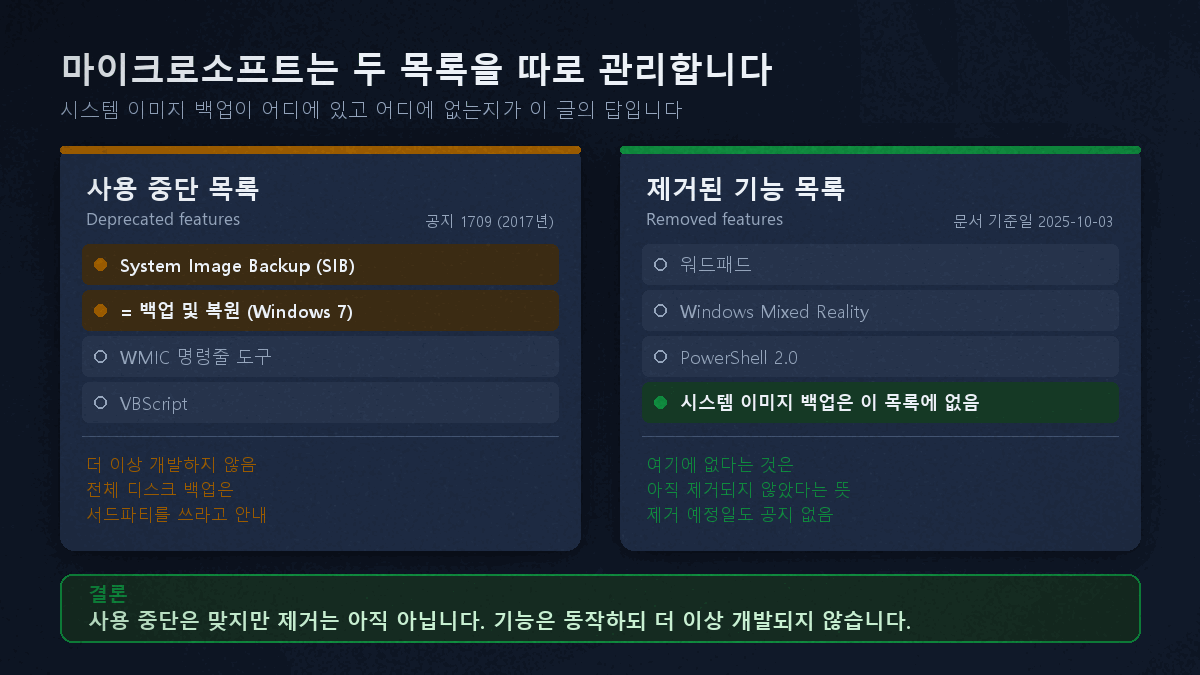
System Image Backup (SIB) Solution — "This feature is also known as the Backup and Restore (Windows 7) legacy control panel. For full-disk backup solutions, look for a third-party product from another software publisher. You can also use OneDrive to sync data files with Microsoft 365."
(이 기능은 백업 및 복원(Windows 7) 레거시 제어판으로도 알려져 있습니다. 전체 디스크 백업 솔루션이 필요하면 다른 소프트웨어 제조사의 서드파티 제품을 찾으십시오.)
— Deprecated features in the Windows client, 사용 중단 공지 1709(2017년), 문서 갱신 2026-02-02
사용 중단 선언은 2012년(Windows 8), 공식 목록 등재는 2017년입니다. 백업 종합 안내 문서에 시스템 이미지가 백업 수단으로 없는 것도 같은 맥락입니다.
그럼 지금 쓰면 안 되나요? 기능은 아직 동작합니다. 다만 새 기능이 추가되지 않고 예고 없이 사라질 수 있는 상태입니다. 이것 하나만 믿고 몇 년치 자료를 맡기기는 어렵습니다.
⚠️ 정확히 해 둘 것: 마이크로소프트가 이 기능을 제거한 것은 아닙니다. 실제로 마이크로소프트는 사용 중단 목록과 제거 목록을 따로 관리하는데, 제거된 기능 목록(문서 기준일 2025년 10월 3일)을 전부 확인한 결과 시스템 이미지 백업도, 파일 히스토리도 그 목록에 없었습니다. 워드패드나 혼합 현실처럼 실제로 제거된 기능들은 거기에 올라 있습니다.
정리하면 사용 중단은 맞지만 제거는 아직 아니고, 제거 예정일도 공지되지 않았습니다. 「없어졌다」고 쓴 글이 있다면 그것도 정확하지 않습니다.
복구 드라이브와 복원 지점, 백업처럼 보이지만 내 파일은 없습니다
이름 때문에 백업으로 오해받는 기능이 둘 있습니다. 둘 다 개인 파일을 포함하지 않습니다.
복구 드라이브
USB에 윈도우 재설치 도구를 담아 두는 기능입니다. 하드디스크를 통째로 교체해도 윈도우는 되살립니다. 하지만 거기까지입니다.
"It's recommended to recreate the recovery media annually to include the latest Windows updates and improvements. Additionally, it's important to note that the recovery media doesn't include your personal files. Therefore, you should use a different backup method, such as Windows Backup or File History, to back up your personal data separately."
(최신 윈도우 업데이트와 개선 사항을 포함하도록 복구 미디어를 매년 다시 만드는 것이 좋습니다. 또한 복구 미디어에는 개인 파일이 포함되지 않는다는 점에 유의해야 합니다. 따라서 개인 데이터는 Windows 백업이나 파일 히스토리 같은 다른 백업 방법으로 따로 백업해야 합니다.)
연 1회 다시 만들라는 권고는 국내 글에서 거의 보이지 않는 내용입니다. 3년 전에 만든 복구 USB는 3년 전 윈도우로 되돌립니다.
복원 지점(시스템 보호)
업데이트나 드라이버 설치가 잘못됐을 때 윈도우를 되돌리는 기능입니다. 마이크로소프트 문서는 이 기능이 "without affecting personal files"(개인 파일에 영향을 주지 않고) 동작한다고 설명합니다. 뒤집으면 개인 파일을 복구해 주지도 않는다는 뜻입니다.

윈도우11 백업 자주 묻는 질문 6가지
Q1. 백업 및 복원(Windows 7)로 만든 기존 백업은 어떻게 되나요?
복원 기능은 남아 있습니다. 사용 중단은 「더 이상 개발하지 않는다」는 뜻이지 「즉시 못 쓴다」는 뜻이 아닙니다. 다만 새 백업을 이 방식으로 계속 쌓는 것은 권하지 않습니다.
Q2. 파일 히스토리와 Windows 백업 앱, 둘 다 켜도 되나요?
목적이 다르므로 병행할 수 있습니다. 파일 히스토리는 외장 드라이브에 과거 버전을 쌓고, Windows 백업 앱은 OneDrive로 동기화합니다. 다만 옛 「백업 및 복원」 일정이 활성화돼 있으면 파일 히스토리를 켤 수 없습니다. 마이크로소프트 문서는 "We do not recommend using both features at the same time"(두 기능을 동시에 사용하는 것은 권장하지 않습니다)이라며, 파일 히스토리를 쓰려면 기존 백업 일정을 삭제해야 한다고 안내합니다.
Q3. 외장하드 없이 파일 히스토리를 쓸 수 있나요?
불가능합니다. 마이크로소프트 문서는 첫 단계로 "Connect an external drive or a network location"(외장 드라이브를 연결하거나 네트워크 위치를 구성)을 요구합니다. 외장 드라이브가 없다면 Windows 백업 앱과 OneDrive 쪽이 현실적입니다.
Q4. 복구 드라이브를 만들어 두면 파일도 같이 살아나나요?
아닙니다. 공식 문서에 "the recovery media doesn't include your personal files"라고 명시돼 있습니다. 윈도우를 다시 세우는 도구일 뿐이고, 파일은 별도 백업이 필요합니다.
Q5. 윈도우 백업 복원은 언제 할 수 있나요?
개인 계정에서는 새 PC 초기 설정 화면이 유일한 시점입니다. 같은 마이크로소프트 계정으로 로그인하면 복원 여부를 묻습니다. 이미 설정을 마친 PC에서 설정과 앱을 통째로 되돌리는 경로는 마이크로소프트 복구 옵션 문서에도 없습니다. 그 시점을 놓쳤다면 초기화 후 다시 설정하는 방법뿐입니다. 다만 파일은 예외입니다. OneDrive에 로그인하면 언제든 받을 수 있습니다.
참고로 로그인 시점에 다시 복원할 기회를 주는 기능이 2026년 1월 발표됐지만, 이는 기업용 「Windows Backup for Organizations」의 기능이고 Intune으로 관리되는 조직 계정 대상입니다 (Windows IT Pro Blog). 개인 계정에는 해당하지 않습니다.
Q6. 백업 파일이 자동으로 지워지기도 하나요?
기본값은 무기한 보관이라 저절로 지워지지 않습니다. 그래서 외장하드 용량이 계속 줄어듭니다. 제어판 파일 히스토리의 고급 설정에서 보관 기간을 바꿀 수 있습니다.
사례로 보는 윈도우11 백업 방법 선택
사례 1. 노트북 한 대에 사진과 문서만 있는 경우
외장하드가 있다면 파일 히스토리가 가장 확실합니다. 과거 버전이 남아 실수로 덮어쓴 파일도 되살립니다. 외장하드가 없다면 Windows 백업 앱으로 문서 폴더만 켜서 5GB 안에서 운용합니다. 사진 폴더까지 켜면 대개 용량이 부족해집니다.
사례 2. 새 PC로 옮겨야 하는 경우
Windows 백업 앱이 이 상황을 위해 만들어진 도구입니다. 새 PC 초기 설정에서 같은 마이크로소프트 계정으로 로그인하면 백업 복원 여부를 묻습니다. 다만 모든 앱이 자동으로 다시 깔리는 것은 아닙니다. 공식 문서는 "Apps that are available in the Microsoft Store can be restored by selecting on the app pin to get started. For apps that aren't available in the Store, you'll be directed to the web to download the installer"(마이크로소프트 스토어에서 제공되는 앱은 앱 고정 아이콘을 선택해 복원할 수 있습니다. 스토어에서 제공되지 않는 앱은 설치 관리자를 내려받도록 웹으로 안내됩니다)라고 설명합니다. 시작 메뉴에 아이콘은 돌아오지만 스토어 밖 프로그램은 결국 직접 설치해야 하므로, 정품 인증 키는 따로 챙겨 두십시오.
사례 3. 윈도우를 재설치해야 하는 경우
복구 드라이브로 윈도우는 되살아나지만 파일은 아닙니다. 재설치 전에 파일 히스토리나 Windows 백업 앱으로 파일을 먼저 빼 두십시오. 순서를 바꾸면 되돌릴 수 없습니다.
정리 - 윈도우11 백업 방법 한 줄 요약
- 내 파일을 지키는 것은 파일 히스토리와 Windows 백업 앱 둘뿐입니다. 나머지는 윈도우를 지킵니다.
- 파일 히스토리는 제어판에 있고, 외장 드라이브가 필요하며, 라이브러리에 없는 폴더는 백업되지 않습니다.
- Windows 백업 앱은 새 PC 이사용이고, 무료 계정 5GB 한계와 회사·학교 계정 불가 제약이 있습니다.
- 시스템 이미지 백업은 마이크로소프트가 2017년 사용 중단 목록에 올렸고, 전체 디스크 백업은 서드파티를 쓰라고 안내합니다.
- 복구 드라이브와 복원 지점에는 개인 파일이 없습니다. 복구 드라이브는 연 1회 다시 만드는 것이 권장됩니다.
✅ 바로 따라 하기 체크리스트
- 제어판 → 시스템 및 보안 → 파일 히스토리에서 현재 켜져 있는지 확인
- D드라이브 등 사용자 폴더 밖의 작업 폴더를 라이브러리에 추가
- 설정 → 계정 → Windows 백업에서 어떤 폴더가 켜져 있는지, OneDrive 용량이 남아 있는지 확인
- 복구 드라이브를 만든 지 1년이 넘었다면 다시 만들기
- 「백업 및 복원(Windows 7)」에만 의존하고 있다면 위 두 가지 중 하나로 옮기기
백업은 켜 두는 것보다 무엇이 빠져 있는지 아는 것이 중요합니다. 확인하다 막히는 부분이 있으면 댓글로 남겨 주세요. 다음 글에서는 복구 드라이브를 실제로 만드는 과정을 단계별로 다루겠습니다.
참고한 공식 문서
- Microsoft Learn - Deprecated features in the Windows client (사용 중단 공지 1709, 문서 갱신 2026-02-02)
- Microsoft Learn - Features and functionality removed in Windows client (문서 기준일 2025-10-03) — 백업 기능이 없음을 확인한 문서
- Microsoft Learn - Windows 7 Backup and Restore deprecated (Compatibility Cookbook) (ms.date 2018-07-11, 대상 Windows 8)
- Microsoft Learn 교육 모듈 - Explain file history (ms.date 2022-06-09, 갱신 2024-03-25)
- Windows IT Pro Blog - Windows Backup for Organizations expands to first sign-in restore (2026-01) — 기업용 기능 확인용
- Microsoft Support - Backup, restore, and recovery in Windows
- Microsoft Support - Backup and restore with File History
- Microsoft Support - Back up and restore with Windows Backup
- Microsoft Support - Recovery Drive
인용문은 모두 영문 원문을 그대로 옮기고 번역을 병기했습니다. 한국어판 마이크로소프트 문서는 기계 번역이라 문장 단위 인용에 적합하지 않아 UI 항목명 확인에만 사용했습니다.
'IT·테크 > PC·윈도우' 카테고리의 다른 글
| 윈도우 업데이트 미루면 안 되는 이유, 미국 정부가 확인했습니다 (0) | 2026.08.25 |
|---|---|
| 윈도우 화면 녹화, 이미 내 PC에 있는 기능입니다 (0) | 2026.08.24 |
| 윈도우11 최적화 - 켤 것 7가지, 하면 안 될 것 3가지 (0) | 2026.08.10 |
| 윈도우11 업그레이드 가능 확인 3분 — 안 되는 PC 해결법 (0) | 2026.08.08 |
| 윈도우11 특정 시점 복원 켜기 3분, 72시간 전으로 되돌리기 (0) | 2026.08.08 |


